
Kiến thức SEO
Classic Editor: Cách dùng plugin và code cho WordPress
Bạn vừa cập nhật WordPress và thấy giao diện soạn thảo quen thuộc được thay bằng các khối nội dung? Đây không phải lỗi hệ thống. Từ WordPress 5.0, Block Editor trở thành trình soạn thảo mặc định. Khi đội ngũ vẫn cần quy trình viết bài dạng văn bản truyền thống, Classic Editor là giải pháp chính thức giúp khôi phục màn hình biên tập cũ. Bài viết này giải thích Classic Editor là gì, khi nào nên sử dụng, cách cài đặt an toàn và cách lựa chọn phù hợp giữa Classic Editor với Block Editor.
Classic Editor là gì?
Classic Editor, hay Trình soạn thảo Cổ điển, là plugin chính thức trên WordPress.org giúp khôi phục màn hình “Edit Post” và trình biên tập nội dung truyền thống của WordPress. Plugin đặc biệt hữu ích với website đang phụ thuộc vào giao diện cũ, các meta box truyền thống hoặc plugin mở rộng chưa phù hợp với Block Editor.
Giao diện Classic Editor được xây dựng quanh trình soạn thảo trực quan TinyMCE. Người dùng làm việc trong một vùng nội dung liên tục, phía trên là thanh công cụ với những chức năng quen thuộc như định dạng heading, in đậm, in nghiêng, tạo danh sách, chèn liên kết, căn chỉnh và thêm media.
Khác với Block Editor, Classic Editor không chia mỗi đoạn văn, hình ảnh hay tiêu đề thành một block riêng biệt. Toàn bộ nội dung được quản lý trong một khung soạn thảo, khá gần với trải nghiệm dùng phần mềm xử lý văn bản. Đây là lý do nhiều biên tập viên, content writer và quản trị viên lâu năm cảm thấy thao tác nhanh hơn khi làm các bài blog thiên về chữ.
WordPress 5.0 đưa Block Editor trở thành trình soạn thảo mặc định.
Lượt cài đặt đang hoạt động được WordPress.org ghi nhận cho Classic Editor vào tháng 7/2026.
Phiên bản Classic Editor hiện hành, được kiểm thử đến WordPress 7.0.1 tại thời điểm rà soát.
Classic Editor vẫn đang được duy trì ở thời điểm tháng 7/2026. Tuy nhiên, việc plugin còn hoạt động không đồng nghĩa WordPress ngừng phát triển Block Editor. Hai công cụ phục vụ những nhu cầu khác nhau: một bên ưu tiên quy trình biên tập văn bản quen thuộc, bên còn lại hướng tới hệ thống thiết kế nội dung theo khối và chỉnh sửa toàn trang.
Classic Editor khác gì Block Editor?
Block Editor, thường được nhiều người gọi bằng tên dự án Gutenberg, tổ chức nội dung thành các khối độc lập. Một đoạn văn là một block, hình ảnh là một block, bảng là một block và nút kêu gọi hành động cũng là một block. Cách tổ chức này tạo sự linh hoạt khi xây dựng bố cục, nhưng có thể làm người quen viết theo dòng văn bản liên tục mất thời gian thích nghi.
| Tiêu chí | Classic Editor | Block Editor |
|---|---|---|
| Cách tổ chức nội dung | Một vùng soạn thảo liên tục, phù hợp bài viết thiên về văn bản. | Từng thành phần được quản lý bằng block độc lập. |
| Khả năng thiết kế | Cơ bản; bố cục nâng cao thường cần shortcode, HTML hoặc page builder. | Linh hoạt hơn khi tạo cột, nút, nhóm nội dung, pattern và layout trực quan. |
| Độ quen thuộc | Dễ tiếp cận với người từng dùng WordPress cũ hoặc trình xử lý văn bản. | Cần làm quen với điều hướng block, thanh công cụ và sidebar cài đặt. |
| Tương thích hệ thống cũ | Phù hợp plugin, meta box và workflow được xây dựng quanh màn hình Edit Post cũ. | Phù hợp hệ sinh thái WordPress hiện đại và các tính năng dựa trên block. |
| Chỉnh sửa toàn website | Không đảm nhiệm việc thiết kế header, footer hay template của block theme. | Kết hợp với Site Editor để chỉnh template khi website dùng block theme. |
Điểm cần hiểu đúng: Classic Editor chỉ liên quan đến trải nghiệm biên tập nội dung bài viết hoặc trang. Nó không biến một classic theme thành block theme và không thay thế Site Editor trong hệ thống Full Site Editing.
Ưu điểm và hạn chế của Classic Editor
Ưu điểm đáng cân nhắc
- Giao diện quen thuộc: Người đã sử dụng trình soạn thảo WordPress cũ gần như có thể làm việc ngay.
- Quy trình viết liền mạch: Phù hợp bài blog dài, tin tức, bài phân tích và nội dung thiên về văn bản.
- Hỗ trợ hệ thống cũ: Giúp duy trì các meta box và plugin mở rộng dựa trên màn hình Edit Post truyền thống.
- Dễ kiểm tra HTML: Tab Text cho phép xem và sửa trực tiếp mã HTML của phần nội dung.
- Có thể chuyển đổi theo bài: Khi quản trị viên cho phép, người dùng được chọn trình soạn thảo phù hợp cho từng nội dung.
Hạn chế cần biết
- Khả năng dựng layout hạn chế: Chia cột, tạo nhóm nội dung hoặc thiết kế thành phần phức tạp thường cần code hay công cụ bổ sung.
- Không tận dụng đầy đủ hệ sinh thái block: Pattern, reusable block và nhiều tính năng mới được phát triển ưu tiên cho Block Editor.
- Không thay thế Site Editor: Người dùng block theme vẫn cần block để quản lý template và các khu vực toàn trang.
- Không tự làm website nhanh hơn: Chỉ thay đổi môi trường biên tập; hiệu năng frontend còn phụ thuộc theme, plugin, máy chủ và tài nguyên trang.

Khi nào nên dùng Classic Editor?
Không có trình soạn thảo tốt nhất cho mọi website. Công cụ phù hợp phải dựa trên cấu trúc kỹ thuật, năng lực đội ngũ và loại nội dung được sản xuất thường xuyên.
Classic Editor phù hợp khi
- Website chủ yếu đăng bài blog, tin tức hoặc nội dung dài, ít yêu cầu bố cục phức tạp.
- Đội ngũ biên tập đã có quy trình ổn định với Visual và Text Editor.
- Plugin nghiệp vụ hoặc meta box quan trọng đang phụ thuộc màn hình chỉnh sửa truyền thống.
- Kho bài viết cũ cần được cập nhật thường xuyên và việc chuyển sang block có nguy cơ làm thay đổi cấu trúc.
- Doanh nghiệp muốn giảm thời gian đào tạo trong giai đoạn chuyển giao nhân sự.
Block Editor phù hợp hơn khi
- Người dùng thường xuyên tạo layout nhiều cột, nút, nhóm nội dung và khối thiết kế.
- Website sử dụng block theme và cần Site Editor để quản lý template.
- Đội ngũ muốn dùng pattern, reusable block hoặc các tính năng cộng tác hiện đại.
- Dự án mới được xây dựng từ đầu và không bị ràng buộc bởi plugin hoặc workflow cũ.
Một website cũng có thể sử dụng mô hình kết hợp. Classic Editor có tùy chọn cho phép người dùng chuyển trình soạn thảo theo từng bài. Nhờ đó, bài blog dài có thể được xử lý bằng giao diện cổ điển, còn trang cần bố cục trực quan vẫn dùng Block Editor hoặc page builder.
Cách cài Classic Editor cho WordPress
Cài plugin từ kho WordPress là phương án dễ quản lý và an toàn hơn so với can thiệp code. Plugin cung cấp sẵn phần lựa chọn trình soạn thảo mặc định, quyền chuyển đổi của người dùng và trạng thái trình soạn thảo theo từng bài.
Đăng nhập trang quản trị
Truy cập Dashboard bằng tài khoản có quyền cài đặt plugin. Trên website WordPress Multisite, quyền cài plugin có thể thuộc quản trị mạng.
Mở kho plugin
Chọn Plugins → Add New Plugin hoặc Plugin → Cài plugin mới, tùy ngôn ngữ quản trị đang sử dụng.
Tìm đúng Classic Editor
Nhập “Classic Editor” vào ô tìm kiếm và kiểm tra tác giả hiển thị là WordPress.org. Không nên chọn plugin có tên gần giống nhưng nguồn phát triển không rõ ràng.
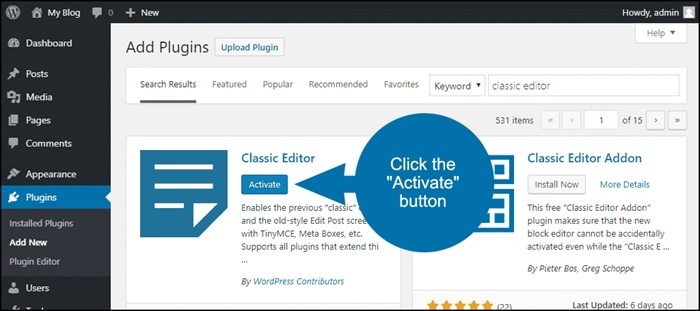
Cài đặt và kích hoạt
Nhấn Install Now, sau đó chọn Activate. Với classic theme, plugin mặc định khôi phục trình soạn thảo cũ và ẩn Block Editor.
Kiểm tra lại một bài nháp
Tạo bài nháp hoặc mở một bài không quan trọng để xác nhận các meta box, plugin SEO, trường tùy chỉnh và thao tác lưu bài vẫn hoạt động đúng.
Cách cấu hình Classic Editor sau khi cài
Sau khi kích hoạt, truy cập Settings → Writing. Tại đây, quản trị viên có thể chọn trình soạn thảo mặc định và quyết định người dùng có được chuyển đổi giữa hai trình soạn thảo hay không.
| Tùy chọn | Ý nghĩa và cách chọn |
|---|---|
| Default editor for all users | Chọn trình soạn thảo mặc định cho toàn bộ người dùng. Chọn Classic Editor khi phần lớn công việc là biên tập văn bản truyền thống. |
| Allow users to switch editors | Bật khi cần sử dụng linh hoạt theo từng bài; tắt khi doanh nghiệp muốn duy trì một quy trình thống nhất. |
| Last editor used | Khi cho phép chuyển đổi, bài viết thường mở lại bằng trình soạn thảo đã được dùng gần nhất cho bài đó. |
Không chuyển đổi tùy tiện một bài có layout phức tạp. Trước khi đổi trình soạn thảo, hãy tạo bản sao hoặc revision. Một số block, shortcode hay cấu trúc do plugin tạo có thể hiển thị khác khi mở bằng giao diện không phù hợp.
Tắt Block Editor bằng code có nên không?
WordPress cung cấp hook để lập trình viên quyết định một post type có sử dụng Block Editor hay không. Cách này phù hợp khi cần kiểm soát bằng code và không muốn phụ thuộc giao diện cài đặt của plugin. Tuy nhiên, nó không cung cấp đầy đủ trải nghiệm chuyển đổi theo người dùng hoặc theo từng bài như Classic Editor.
Đoạn mã dưới đây vô hiệu hóa Block Editor cho bài viết và trang:
function xvm_disable_block_editor_for_selected_types( $use_block_editor, $post_type ) {
    if ( in_array( $post_type, array( 'post', 'page' ), true ) ) {
        return false;
    }

    return $use_block_editor;
}

add_filter(
    'use_block_editor_for_post_type',
    'xvm_disable_block_editor_for_selected_types',
    10,
    2
);
Hook use_block_editor_for_post_type nhận hai tham số: trạng thái có dùng Block Editor hay không và tên post type đang được kiểm tra. Việc giữ lại giá trị ban đầu cho các post type khác giúp hạn chế ảnh hưởng ngoài ý muốn.
Cách triển khai an toàn: ưu tiên plugin Code Snippets hoặc một site-specific plugin. Chỉ đặt code vào functions.php của child theme khi bạn hiểu cơ chế cập nhật theme và đã có phương án khôi phục nếu xảy ra lỗi PHP. Không sửa trực tiếp parent theme.
Đoạn hook use_block_editor_for_page thường xuất hiện trong một số hướng dẫn cũ không phải hook chuẩn được WordPress Developer Resources công bố. Đối với bài viết và trang, nên xử lý bằng use_block_editor_for_post_type hoặc use_block_editor_for_post tùy phạm vi cần kiểm soát.
Cách dùng Classic Editor để đăng bài
Classic Editor có hai chế độ chính là Visual và Text. Visual phù hợp thao tác định dạng thông thường; Text hiển thị mã HTML và phù hợp khi cần kiểm tra cấu trúc chi tiết.
Các khu vực cần làm quen
Nhập tiêu đề nội dung. H1 thường được theme tạo từ trường này, vì vậy không cần chèn thêm H1 trong thân bài.
Soạn thảo trực quan, định dạng heading, danh sách, liên kết và nội dung cơ bản.
Kiểm tra và chỉnh HTML. Cần tránh xóa nhầm thẻ đóng hoặc dán mã không rõ nguồn.
Chèn hình ảnh, tài liệu hoặc media từ thư viện WordPress.
Lưu nháp, xem trước, đặt lịch, thay đổi trạng thái và xuất bản.
Hiện hoặc ẩn các trường như excerpt, custom fields và meta box theo nhu cầu.

Quy trình đăng bài nên áp dụng
- Nhập tiêu đề và kiểm tra đường dẫn tĩnh.
- Dán nội dung dưới dạng văn bản sạch hoặc dùng công cụ loại bỏ định dạng trước khi dán.
- Phân cấp H2, H3 theo cấu trúc nội dung; không dùng heading chỉ để phóng to chữ.
- Chèn ảnh đúng vị trí, hoàn thiện alt và chú thích khi cần.
- Thêm liên kết nội bộ theo ngữ cảnh, tránh lặp cùng URL quá nhiều lần.
- Kiểm tra tab Text để phát hiện style thừa, span rác hoặc thẻ HTML chưa đóng.
- Xem trước trên desktop và mobile trước khi xuất bản.
Dùng Classic Editor có tốt cho SEO hơn không?
Không có bằng chứng cho thấy chỉ riêng việc dùng Classic Editor sẽ giúp bài viết xếp hạng cao hơn. Công cụ soạn thảo chủ yếu ảnh hưởng đến quy trình sản xuất nội dung trong trang quản trị. Công cụ tìm kiếm đánh giá nội dung và kết quả HTML được hiển thị cho người đọc, không chấm điểm dựa trên việc biên tập viên đã dùng Classic Editor hay Block Editor.
Classic Editor có thể hỗ trợ gián tiếp khi đội ngũ làm việc nhanh, ít sai cấu trúc hoặc kiểm soát HTML tốt hơn. Ngược lại, Block Editor cũng có thể tạo nội dung rõ ràng, responsive và dễ tái sử dụng khi được triển khai đúng. Kết quả phụ thuộc vào chất lượng bài viết, kiến trúc heading, liên kết, hình ảnh, tốc độ trang, khả năng truy cập và trải nghiệm thực tế.
Chọn trình soạn thảo không phải là chọn phe cũ hay mới. Điều cần bảo vệ là dòng chảy làm việc của đội ngũ và sự ổn định của website. Công cụ nào giúp con người viết rõ hơn, kiểm tra kỹ hơn và xuất bản có trách nhiệm hơn thì công cụ đó đang làm đúng việc.
Anh Thắng Giấu Tên – CEO Xuyên Việt Media
Một quan niệm khác cũng cần điều chỉnh là “Classic Editor luôn sinh HTML sạch hơn”. Block Editor lưu dấu phân cách block trong dữ liệu bài viết, nhưng đầu ra frontend vẫn có thể hợp lệ và gọn nếu block, theme và plugin được xây dựng đúng. Classic Editor cũng có thể sinh nhiều thẻ span và inline style khi người dùng dán nội dung trực tiếp từ Word hoặc tài liệu có định dạng phức tạp.
Nên dùng Classic Editor hay Block Editor?
Website lâu năm, có kho nội dung lớn, nhiều meta box truyền thống và đội ngũ chuyên viết bài có thể tiếp tục dùng Classic Editor. Dự án mới, cần bố cục linh hoạt hoặc sử dụng block theme nên ưu tiên Block Editor để tận dụng hướng phát triển chính của WordPress.
Không nên đổi trình soạn thảo chỉ vì cảm giác “cái mới chắc chắn tốt hơn” hoặc “cái cũ luôn nhẹ hơn”. Hãy kiểm tra bằng một nhóm bài thật, đánh giá thời gian biên tập, số lỗi phát sinh, khả năng tương thích plugin và chất lượng đầu ra trước khi áp dụng toàn website.
Gợi ý lựa chọn: dùng Classic Editor cho quy trình blog truyền thống và hệ thống cũ; dùng Block Editor cho bố cục trực quan, block theme và dự án mới; dùng song song khi website có cả hai nhu cầu và đội ngũ đã quy định rõ loại nội dung nào dùng trình soạn thảo nào.
Câu hỏi thường gặp về Classic Editor
Classic Editor có miễn phí không?
Có. Classic Editor được phát hành miễn phí trên kho plugin WordPress.org. Bạn nên cài trực tiếp từ Dashboard hoặc tải từ trang plugin chính thức.
Classic Editor còn được cập nhật trong năm 2026 không?
Có. Tại thời điểm kiểm tra tháng 7/2026, WordPress.org hiển thị phiên bản 1.7.0, cập nhật khoảng hai tháng trước và được kiểm thử đến WordPress 7.0.1. Dù vậy, quản trị viên vẫn nên kiểm tra trang plugin trước mỗi đợt nâng cấp lớn.
Cài Classic Editor có làm mất bài viết cũ không?
Việc kích hoạt plugin thông thường không xóa bài viết. Tuy nhiên, nội dung đã xây dựng bằng block hoặc page builder có thể khó chỉnh sửa trong giao diện cổ điển. Hãy sao lưu và thử trên staging trước khi thay đổi toàn hệ thống.
Có thể dùng Classic Editor cho Post nhưng giữ Block Editor cho Page không?
Có thể. Lập trình viên có thể dùng filter theo post type, hoặc sử dụng cơ chế chuyển đổi của plugin kết hợp quy trình nội bộ. Cần kiểm tra thêm các custom post type do theme và plugin tạo.
Classic Editor có hoạt động với block theme không?
Classic Editor không thay thế các chức năng Full Site Editing mà block theme phụ thuộc. Bạn vẫn cần Site Editor để quản lý template, header, footer và các khu vực toàn trang. Vì vậy, cần đánh giá kỹ trước khi kết hợp plugin với block theme.
Kết luận
Classic Editor là plugin chính thức giúp khôi phục trải nghiệm biên tập WordPress truyền thống. Đây vẫn là lựa chọn thực tế cho website có hệ thống cũ, đội ngũ sản xuất bài viết số lượng lớn hoặc quy trình thiên về văn bản. Tuy nhiên, Classic Editor không phải giải pháp tăng thứ hạng tự động và cũng không thay thế hướng phát triển theo block của WordPress.
Phương án an toàn nhất là xác định đúng nhu cầu, sao lưu dữ liệu, thử nghiệm trên staging và ưu tiên cài plugin chính thức thay vì chèn code thiếu kiểm soát. Khi cần dùng cả hai trình soạn thảo, hãy xây dựng quy tắc rõ ràng theo loại nội dung để tránh lỗi định dạng và giảm chi phí vận hành.
Cần chuẩn hóa quy trình nội dung WordPress?
Xuyên Việt Media hỗ trợ doanh nghiệp xây dựng cấu trúc bài viết, quy trình đăng bài và vận hành website phù hợp với hệ thống thực tế.
Doanh nghiệp cũng có thể tham khảo dịch vụ viết bài chuẩn SEO để xây dựng nội dung chuyên sâu và dễ quản lý lâu dài.
Tài liệu tham khảo
- WordPress.org. (2026). Classic Editor.
- WordPress.org Documentation. (2019). WordPress Block Editor.
- WordPress.org Documentation. (2018). Write posts: Classic Editor.
- WordPress Developer Resources. (2026). use_block_editor_for_post_type Hook.
- WordPress Developer Resources. (2026). use_block_editor_for_post Hook.
