
Tài Nguyên
Plugin LiteSpeed Cache: Tính năng, cách cài và sử dụng
LiteSpeed Cache for WordPress là plugin tăng tốc miễn phí, kết nối WordPress với bộ máy cache cấp máy chủ của LiteSpeed và cung cấp thêm các công cụ tối ưu CSS, JavaScript, hình ảnh, cơ sở dữ liệu, Object Cache, CDN và Core Web Vitals. Khả năng page cache đầy đủ chỉ hoạt động khi website dùng LiteSpeed Web Server, OpenLiteSpeed, LiteSpeed Web ADC hoặc QUIC.cloud CDN; trên Apache hay Nginx, người dùng vẫn có thể dùng nhiều tính năng tối ưu nhưng không có server-level page cache của LiteSpeed.
LiteSpeed Cache không phải cấu hình “bật tất cả là nhanh”. Những tùy chọn như Guest Mode, Guest Optimization, Mobile Cache, Unique CSS, tải JavaScript trì hoãn, Object Cache và Crawler có thể tăng điểm kiểm tra nhưng cũng tạo nhiều biến thể cache, tiêu tốn quota, gây sai giá, chậm tương tác hoặc làm quá tải hosting nếu triển khai thiếu kiểm thử.
Bài viết này giải thích Plugin LiteSpeed Cache là gì, cơ chế server-level caching, thay đổi giao diện từ phiên bản 7, quy trình cài đặt và xác minh cache, cấu hình Cache–TTL–Purge–ESI, tối ưu CSS/JavaScript/hình ảnh, QUIC.cloud, Redis, Crawler, WooCommerce và cách đo hiệu quả bằng dữ liệu người dùng thật thay vì chỉ nhìn điểm PageSpeed.
Plugin LiteSpeed Cache là gì?
LiteSpeed Cache for WordPress, thường viết tắt là LSCWP, là plugin mã nguồn mở do LiteSpeed Technologies phát triển. Plugin đóng hai vai trò:
- Giao tiếp với cache engine của LiteSpeed để quản lý full-page cache, cache vary, TTL, purge và ESI.
- Cung cấp nhóm tính năng tối ưu có thể sử dụng trên nhiều web server như minify CSS/JS, LazyLoad, Image Optimization, Database Optimization, CDN mapping và Object Cache.
LiteSpeed Technologies mô tả LSCache là cache engine được tích hợp trực tiếp trong các sản phẩm máy chủ LiteSpeed. Với WordPress, plugin không tự lưu các trang cache trong thư mục WordPress như một số plugin tạo file HTML. Cache page được máy chủ LiteSpeed quản lý; plugin truyền cho máy chủ biết URL nào được cache, thời gian bao lâu, sự kiện nào phải purge và nội dung nào cần cache riêng.
Plugin LiteSpeed Cache có thể cài trên Apache hoặc Nginx, nhưng page cache của LiteSpeed sẽ không hoạt động nếu không có LiteSpeed server hoặc QUIC.cloud CDN. Các chức năng tối ưu không phụ thuộc cache engine vẫn có thể sử dụng.
Server-level caching của LiteSpeed hoạt động thế nào?
Một trang WordPress chưa được cache thường đi qua các bước: web server nhận request, PHP khởi chạy WordPress, plugin và theme được nạp, cơ sở dữ liệu được truy vấn, HTML được tạo rồi gửi về trình duyệt.
Khi một URL đủ điều kiện đã có trong LiteSpeed Cache, máy chủ có thể trả phản hồi cache trước khi WordPress và PHP phải xây lại trang. Điều này giúp:
- Giảm số lần khởi chạy PHP.
- Giảm truy vấn MySQL cho lượt truy cập đã cache.
- Giảm TTFB trong điều kiện máy chủ và mạng phù hợp.
- Tăng khả năng phục vụ nhiều lượt truy cập đồng thời.
- Giảm tải cho theme và plugin ở các trang công khai.
Hiệu quả không giống nhau trên mọi URL. Trang tài khoản, giỏ hàng, thanh toán, nội dung cá nhân hóa, request có cookie đặc biệt và tác vụ AJAX có thể không được full-page cache hoặc cần cơ chế riêng.
LiteSpeed Cache khác plugin cache PHP ở đâu?
Nhiều plugin WordPress tạo file tĩnh hoặc can thiệp qua PHP. LiteSpeed Cache sử dụng cache engine ở tầng web server để phục vụ page cache. Tuy vậy, không nên biến khác biệt kiến trúc thành tuyên bố rằng mọi website dùng LiteSpeed chắc chắn nhanh hơn mọi website dùng Nginx, Varnish hoặc plugin khác.
Hiệu suất còn phụ thuộc:
- Cấu hình máy chủ và tài nguyên hosting.
- Khoảng cách người dùng đến máy chủ hoặc CDN.
- Theme, plugin và mã tùy chỉnh.
- Tỷ lệ trang có thể cache.
- Hình ảnh, font và script bên thứ ba.
- Cấu hình cache nhiều lớp.
- Traffic, database và tác vụ nền.
Website nào sử dụng được LiteSpeed Cache?
| Môi trường | Full-page LSCache | Các tối ưu khác |
|---|---|---|
| LiteSpeed Web Server Enterprise | Có nếu LSCache được host bật | Có |
| OpenLiteSpeed | Có | Có; một số tính năng như ESI có thể khác |
| LiteSpeed Web ADC | Có | Có |
| QUIC.cloud CDN | Có thể cung cấp cache cho origin không dùng LiteSpeed | Có các dịch vụ online theo quota |
| Apache hoặc Nginx không dùng QUIC.cloud page cache | Không có LSCache page cache | Vẫn dùng được nhiều tính năng tối ưu |
Trước khi cài, hãy hỏi nhà cung cấp hosting:
- Máy chủ đang dùng LiteSpeed Enterprise, OpenLiteSpeed hay web server khác?
- LSCache có được bật ở server hoặc virtual host không?
- Crawler và ESI có được phép sử dụng không?
- Redis hoặc Memcached đã được cài và phân quyền chưa?
- Hosting có cache riêng, CDN hoặc plugin bắt buộc nào không?
- Có giới hạn CPU, RAM, inode và tác vụ cron không?
Các thay đổi quan trọng của LiteSpeed Cache phiên bản 7
Nhiều hướng dẫn cũ không còn khớp giao diện hiện hành. Khi sử dụng phiên bản mới, cần chú ý:
- Domain Key đã bị deprecate: Thay vì chỉ nhấn “Request Domain Key”, vào LiteSpeed Cache → General → Online Services và chọn Enable QUIC.cloud Services.
- Auto Pull Cron đã bị deprecate: Từ LSCWP v7, việc tải ảnh tối ưu về được bật mặc định; muốn tắt phải dùng hằng số trong
wp-config.php. - Image WebP Replacement đã được thay: Dùng mục Next-Gen Image Format để chọn WebP hoặc AVIF.
- CSS HTTP/2 Push đã deprecate: Không cần xây cấu hình mới dựa trên tùy chọn này.
- Cache Mobile mặc định OFF: Chỉ tạo cache riêng mobile khi thực sự có nhu cầu.
- Crawler mặc định bị tắt: Quản trị máy chủ phải cho phép trước khi người dùng bật trong plugin.
Các tính năng chính của LiteSpeed Cache
Cache và Smart Purge
Plugin quản lý page cache công khai, private cache, cache theo cookie, query string, thiết bị và các biến thể khác. Smart Purge giúp xóa các đối tượng liên quan khi bài viết, danh mục, thẻ hoặc nội dung được cập nhật.
Page Optimization
Nhóm tính năng này gồm:
- Minify CSS, JavaScript và HTML.
- Combine CSS/JS khi cần.
- Critical CSS và Load CSS Asynchronously.
- Unique CSS.
- Deferred hoặc Delayed JavaScript.
- LazyLoad ảnh, iframe và background.
- Viewport Images và Low-Quality Image Placeholder.
- DNS Prefetch và DNS Preconnect.
- Tối ưu font và WordPress Emoji.
Image Optimization
Ảnh JPG và PNG có thể được gửi đến QUIC.cloud để tối ưu, sau đó tải về Media Library. Plugin cũng có thể tạo WebP hoặc AVIF cho những kích thước ảnh được chọn.
Database Optimization
Plugin hỗ trợ dọn revision, auto draft, thùng rác, bình luận spam, transient và tối ưu bảng. Đây là công cụ bảo trì, không phải giải pháp duy nhất cho database chậm.
Object Cache
LiteSpeed Cache tích hợp với Redis, Memcached hoặc LSMCD đã được cài trên máy chủ. Plugin không tự tạo một máy chủ Redis và cũng không biến Object Cache thành yêu cầu bắt buộc cho mọi website.
QUIC.cloud và CDN mapping
QUIC.cloud cung cấp CDN và các dịch vụ online như Image Optimization, Critical CSS, Unique CSS, LQIP và VPI. Một số dịch vụ có hạn mức miễn phí và có thể tính quota ở mức sử dụng cao hơn.
Crawler
Crawler đi qua sitemap để làm mới các trang cache đã hết hạn, giảm khả năng khách đầu tiên gặp cache miss. Đổi lại, nó tạo request và tiêu tốn tài nguyên máy chủ.
Cài đặt LiteSpeed Cache đúng quy trình
Sao lưu và ghi lại cấu hình hiện tại
Backup file, database và xuất cài đặt của plugin cache đang dùng. Website bán hàng hoặc tạo lead nên có staging và phương án rollback.
Tắt plugin full-page cache khác
LiteSpeed khuyến nghị chỉ dùng một full-page cache tại một thời điểm. Có thể dùng thêm plugin tối ưu khác nhưng phải tắt những chức năng bị trùng như page cache, minify, LazyLoad hoặc CDN rewrite.
Cài plugin từ kho WordPress
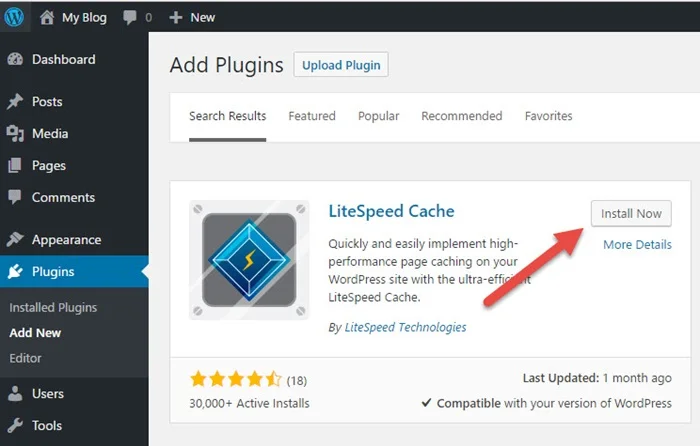
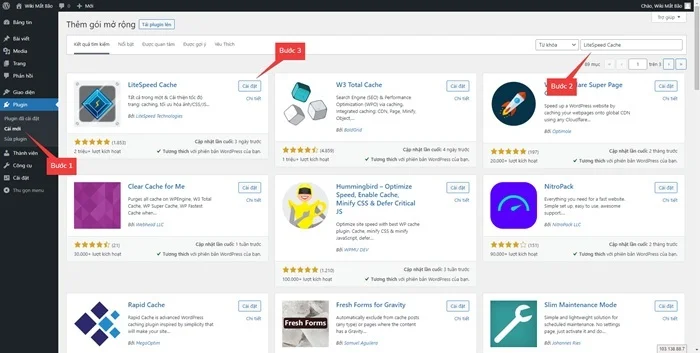
Vào Plugins → Add New, tìm “LiteSpeed Cache”, kiểm tra đúng nhà phát triển LiteSpeed Technologies, cài đặt và kích hoạt.
Bật Enable Cache
Vào LiteSpeed Cache → Cache → Cache và bật Enable Cache. Nếu plugin báo LSCache disabled, cần kiểm tra máy chủ hoặc liên hệ hosting.
Xác minh cache bằng response header
Mở website ở cửa sổ ẩn danh, kiểm tra request Document. Lượt đầu có thể thấy X-LiteSpeed-Cache: miss; tải lại có thể thấy X-LiteSpeed-Cache: hit.
Kết nối QUIC.cloud khi thực sự cần
Vào General → Online Services → Enable QUIC.cloud Services nếu cần CDN, tối ưu ảnh, CCSS, UCSS, LQIP hoặc VPI. Không bắt buộc kết nối chỉ để dùng page cache trên LiteSpeed server.
Đo dữ liệu gốc
Ghi lại TTFB, LCP, INP, CLS, số request, dung lượng, conversion và lỗi JavaScript trên các template chính trước khi thay đổi Page Optimization.
Cách kiểm tra LiteSpeed Cache có hoạt động hay không
Dùng DevTools
Mở tab Network, chọn request HTML chính và xem Response Headers. Các header thường gặp:
X-LiteSpeed-Cache: miss
X-LiteSpeed-Cache-Control: public,max-age=604800
Sau khi tải lại:
X-LiteSpeed-Cache: hitNếu dùng QUIC.cloud CDN, có thể thấy:
X-QC-Cache: hit
X-QC-Pop: ...
Dùng curl
curl -I https://example.com/
curl -I https://example.com/
Chạy hai lần để so sánh miss và hit. Một số CDN hoặc host có thể thay đổi header; hãy kiểm tra theo tài liệu của lớp cache đang dùng.
Dùng LSCache Check
Công cụ kiểm tra chính thức của LiteSpeed có thể đọc header và báo URL có được cache bởi LiteSpeed, Web ADC hoặc QUIC.cloud hay không.
Kiểm tra ở trạng thái đăng xuất
Người quản trị đăng nhập thường nhận private cache hoặc không được cache giống khách. Luôn test bằng cửa sổ ẩn danh, không có cookie và sau khi xóa cache trình duyệt nếu cần.
Cấu hình Cache Control: không nên bật tất cả
| Tùy chọn | Thiết lập khởi điểm | Điều cần kiểm tra |
|---|---|---|
| Enable Cache | ON khi server hỗ trợ | Header hit/miss và trang động |
| Cache Logged-in Users | OFF cho website thông thường | Membership, LMS và private cache |
| Cache Commenters | Giữ mặc định, test quy trình bình luận | Người gửi có thấy comment chờ duyệt không |
| Cache REST API | Giữ mặc định ON nếu không có lỗi | API có dữ liệu cá nhân hoặc thay đổi nhanh |
| Cache Login Page | Thường ON | Tắt nếu trang có nội dung nhận diện người dùng |
| Cache favicon.ico | ON | Đường dẫn favicon và header cache |
| Cache PHP Resources | ON nếu tương thích | Script PHP tạo nội dung động |
| Cache Mobile | OFF với responsive thông thường | Chỉ bật khi có phiên bản mobile riêng hoặc tính năng yêu cầu |
Cache Mobile không đồng nghĩa mobile-first indexing
Google dùng phiên bản mobile để lập chỉ mục và xếp hạng, nhưng điều đó không có nghĩa website responsive cần một bộ cache HTML riêng cho mobile.
LiteSpeed Cache khuyến nghị bật Cache Mobile khi:
- Theme xuất markup hoặc nội dung khác cho mobile.
- Có widget chỉ hiển thị trên một loại thiết bị bằng xử lý phía server.
- Website dùng AMP.
- Website dùng CCSS hoặc UCSS theo cấu hình cần cache vary.
- Guest Mode và Guest Optimization được bật.
Bật cache mobile tạo thêm biến thể, tăng dung lượng cache và có thể tăng số crawler. Hãy test header, desktop, mobile và CDN sau khi bật.
Cache Logged-in Users
Khi bật, nội dung đăng nhập được lưu trong private cache theo IP và session. Điều này không phù hợp với mọi membership hoặc LMS. Cần kiểm tra:
- Dashboard cá nhân.
- Thông báo, điểm số và tiến độ học.
- Giá theo vai trò.
- Nonce và form.
- Đăng nhập, đăng xuất và chuyển tài khoản.
Thiết lập TTL và Purge
TTL mặc định
Default Public Cache TTL hiện là 604.800 giây, tương đương một tuần. Đây là giá trị khởi điểm, không phải con số bắt buộc cho mọi website.
TTL nên được chọn theo:
- Tần suất cập nhật nội dung.
- Giá và tồn kho thay đổi bao lâu một lần.
- Cơ chế smart purge có hoạt động không.
- Website có nonce, lịch, dữ liệu thị trường hoặc thông tin thời gian thực không.
- Có CDN hoặc cache proxy bên ngoài không.
TTL ngắn không bảo đảm nội dung luôn đúng nếu purge sai. TTL dài không nhất thiết làm nội dung cũ nếu plugin purge đúng sự kiện.
Auto Purge Rules
Khi xuất bản hoặc cập nhật bài, LiteSpeed Cache có thể purge bài đó và các trang liên quan như trang chủ, danh mục, thẻ hoặc archive. Không nên chọn purge toàn bộ website cho mọi thay đổi nhỏ nếu không cần thiết.
Purge All on Upgrade
Tài liệu LiteSpeed khuyến nghị bật purge khi WordPress core, theme hoặc plugin được cập nhật vì thay đổi phiên bản có thể ảnh hưởng toàn site.
Không lạm dụng Purge All
Purge toàn bộ thường xuyên làm nhiều khách gặp cache miss và tăng tải server. Trong Toolbox, Purge All cũng không tự xóa Critical CSS, Unique CSS hoặc LQIP vì những dữ liệu này có thể cần quota để tạo lại.
ESI là gì và khi nào nên dùng?
Edge Side Includes cho phép “khoét lỗ” trong một trang cache công khai để chèn block private, public với TTL riêng hoặc không cache.
Ví dụ:
- Giỏ hàng nhỏ của WooCommerce.
- Lời chào theo người dùng.
- Admin Bar.
- Comment form.
- Widget dữ liệu thay đổi riêng.
- Nonce trong plugin tùy chỉnh.
ESI phải được bật ở cấp server hoặc virtual host. OpenLiteSpeed có thể không hỗ trợ đầy đủ ESI giống LiteSpeed Enterprise. Không nên bật chỉ vì website có WooCommerce; plugin đã tự loại trừ Cart, Checkout và My Account khỏi cache, còn ESI phù hợp khi cần cache trang có một số block động.
Mỗi block cần xác định public, private hay no-cache và TTL phù hợp. Plugin bên thứ ba có thể cần tích hợp API của LiteSpeed để purge hoặc cache nonce đúng.
Tối ưu CSS: nên bật theo từng bước
CSS Minify
CSS Minify loại khoảng trắng, xuống dòng và comment. Tùy chọn mặc định OFF và có thể bật thử trên staging. Nếu theme đã cung cấp file minified, mức giảm dung lượng có thể nhỏ.
CSS Combine
CSS Combine gộp file thành một tài nguyên. Trên HTTP/2 và HTTP/3, gộp file không còn là yêu cầu mặc định. Nó có thể làm:
- Phá thứ tự ưu tiên CSS.
- Tạo file độc nhất theo URL hoặc người dùng.
- Tăng dung lượng ổ đĩa.
- Làm cache kém hiệu quả khi một file nhỏ thay đổi.
- Khó xác định nguồn lỗi giao diện.
Thiết lập khởi điểm phù hợp với đa số website hiện đại là OFF, sau đó chỉ thử khi dữ liệu waterfall cho thấy có lợi.
Unique CSS
UCSS là dịch vụ QUIC.cloud tạo CSS cần thiết cho từng trang. Nó có thể giảm lượng CSS tải nhưng tạo nhiều file và sử dụng quota. Website lớn, builder nhiều biến thể hoặc URL tham số cần xem xét inode và chi phí.
Load CSS Asynchronously
Khi bật, LiteSpeed dùng QUIC.cloud để tạo Critical CSS và tải phần còn lại bất đồng bộ. Tính năng có thể cải thiện render nhưng cũng có nguy cơ FOUC, thiếu style hoặc CLS nếu Critical CSS chưa đầy đủ.
Không nên khẳng định tùy chọn này luôn OFF. Hãy chọn giữa:
- CSS bình thường, ổn định.
- Load CSS Asynchronously với CCSS.
- UCSS theo từng trang.
Chỉ dùng một chiến lược đã kiểm thử trên trang chủ, bài viết, dịch vụ, sản phẩm, popup và trang động.
Tối ưu JavaScript mà không làm hỏng trải nghiệm
JS Minify
Có thể giảm kích thước mã chưa minify, nhưng cần kiểm tra Console và các plugin cũ. Nếu file đã minified, lợi ích thường nhỏ.
JS Combine
Tương tự CSS Combine, đây không phải thiết lập bắt buộc trên HTTP/2 hoặc HTTP/3. Gộp JavaScript dễ ảnh hưởng thứ tự phụ thuộc, jQuery, module và mã inline.
Deferred và Delayed
LiteSpeed Cache có hai chế độ:
- Deferred: Chạy JavaScript sau khi HTML hoàn tất phân tích.
- Delayed: Chờ tương tác như nhấn phím hoặc di chuyển chuột rồi mới chạy.
Delayed có thể làm điểm lab tăng mạnh vì JavaScript chưa chạy trong thời điểm Lighthouse đo. Tuy nhiên, tài liệu LiteSpeed khuyến nghị cân bằng điểm số với trải nghiệm người dùng.
Cần kiểm tra:
- Menu mobile có phản hồi ngay lần chạm đầu không.
- Slider, popup và sticky header có hoạt động không.
- Form, reCAPTCHA và validation có gửi được không.
- Analytics, Ads và consent có ghi nhận đúng không.
- Bộ lọc, variation, cart và checkout có hoạt động không.
- INP thực tế có xấu đi khi script chạy đồng loạt sau tương tác không.
Nếu một tính năng hỏng, thêm đúng file hoặc chuỗi vào JS Deferred/Delayed Excludes thay vì tắt toàn bộ tối ưu.
HTML, DNS Prefetch, Preconnect và font
HTML Minify
Loại khoảng trắng và comment khỏi HTML. Tác động thường nhỏ hơn page cache, hình ảnh và JavaScript. Kiểm tra nếu website có comment kỹ thuật hoặc mã nhúng nhạy cảm với quá trình minify.
DNS Prefetch và DNS Preconnect
Chỉ thêm domain bên ngoài được dùng sớm và ổn định. Prefetch quá nhiều domain có thể tiêu tốn tài nguyên mà không mang lại lợi ích.
Ví dụ định dạng:
//fonts.googleapis.com
//www.googletagmanager.com
Preconnect thực hiện thêm bước kết nối, nên chỉ dùng cho origin quan trọng ở vùng đầu trang.
Remove Query Strings
Không nên bật chỉ để đạt một khuyến nghị cũ của công cụ tốc độ. Query string thường được dùng để version asset và bust cache sau cập nhật. Nếu loại bỏ sai, người dùng có thể nhận file CSS/JS cũ.
Remove Google Fonts
Tùy chọn này xóa Google Fonts khỏi trang và có thể làm typography thay đổi mạnh nếu không có font thay thế. Cách an toàn hơn là tự host font đúng license, giảm số weight và kiểm tra preload.
Tối ưu hình ảnh bằng QUIC.cloud
Image Optimization gửi ảnh lên QUIC.cloud, xử lý rồi tải kết quả về website. Quá trình không diễn ra hoàn toàn trong hosting, nhưng website vẫn cần đủ quyền ghi, cron và kết nối với máy chủ QUIC.cloud.
Cấu hình hiện hành
| Tùy chọn | Trạng thái mặc định | Khuyến nghị |
|---|---|---|
| Auto Request Cron | OFF | Bật nếu muốn tự gửi ảnh mới; theo dõi cron và quota |
| Auto Pull Cron | Đã deprecate, tự bật trong v7 | Không tìm công tắc cũ trong giao diện mới |
| Optimize Original Images | ON | Giữ backup và kiểm tra chất lượng ảnh |
| Remove Original Backups | OFF | Không bật nếu còn cần hoàn tác |
| Optimize Losslessly | OFF | Chỉ bật khi yêu cầu chất lượng cao hơn dung lượng |
| Next-Gen Image Format | OFF | Chọn WebP hoặc AVIF sau khi kiểm tra cache vary và quota |
WebP không luôn giảm đúng 30%
Mức tiết kiệm phụ thuộc ảnh gốc, công cụ nén, chất lượng và định dạng. LiteSpeed có thể bỏ phiên bản WebP/AVIF nếu file mới không nhỏ hơn JPG/PNG tương ứng. Không nên cam kết một tỷ lệ giảm cố định mà không đo file thực tế.
AVIF và quota
Theo tài liệu LiteSpeed hiện hành, tạo WebP qua Standard Queue có thể miễn phí, còn AVIF xử lý qua Advanced Queue và cần quota. Doanh nghiệp cần kiểm tra gói QUIC.cloud thay vì coi mọi tối ưu ảnh đều miễn phí vô hạn.
Không xóa backup ảnh quá sớm
Remove Original Backups là thao tác không thể đảo ngược. Trước khi bật, cần có backup ngoài hosting và xác nhận toàn bộ ảnh sau tối ưu đạt chất lượng mong muốn.
LazyLoad, VPI và ảnh LCP
LazyLoad phù hợp ảnh và iframe dưới màn hình đầu tiên. Không nên lazy-load logo, hero hoặc ảnh LCP.
Viewport Images là dịch vụ QUIC.cloud phát hiện ảnh trong vùng nhìn thấy và loại chúng khỏi LazyLoad, đồng thời preload các ảnh đó. VPI chỉ có hiệu lực khi Lazy Load Images đang ON và cần QUIC.cloud.
Quy trình kiểm tra:
- Dùng PageSpeed Insights xác định phần tử LCP.
- Kiểm tra source xem ảnh có
loading="lazy"hay không. - Kiểm tra ảnh có bị cả theme và plugin lazy-load hai lần không.
- Test desktop và mobile vì ảnh đầu trang có thể khác nhau.
- Kiểm tra preload không trùng hoặc tải ảnh không sử dụng.
- Theo dõi CLS do placeholder và kích thước ảnh.
Guest Mode và Guest Optimization: điểm cao chưa chắc trải nghiệm tốt
Guest Mode phục vụ một phiên bản cache mặc định cho request đầu tiên, sau đó dùng AJAX tải phiên bản đúng theo cache vary và ESI. Nó có thể giảm thời gian phản hồi đầu tiên nhưng cũng có thể hiển thị thoáng qua sai ngôn ngữ, giá hoặc nội dung.
Guest Optimization áp dụng mức tối ưu mạnh cho phiên bản khách đầu tiên, bao gồm CCSS, UCSS, VPI và cache mobile trong một số điều kiện. Tài liệu LiteSpeed cảnh báo:
- Quy trình có thể tiêu tốn quota QUIC.cloud.
- UCSS tạo nhiều file và dùng inode.
- Cache vary có thể làm số crawler tăng mạnh.
- Điểm GTmetrix hoặc PageSpeed có thể rất cao nhưng che vấn đề thật.
- Trải nghiệm người dùng cần được kiểm tra ở cửa sổ ẩn danh.
Không bật Guest Mode chỉ để đạt 100 điểm. Website đa ngôn ngữ, đa tiền tệ, cá nhân hóa hoặc thương mại điện tử cần test kỹ trước khi triển khai.
Database Optimization: dọn đúng thứ cần dọn
Database Optimization có thể xóa revision, auto draft, bài trong thùng rác, spam comment và transient. Trước khi dùng:
- Backup database.
- Không chọn Clean All khi chưa hiểu từng mục.
- Kiểm tra plugin có dùng revision hoặc transient cho chức năng quan trọng không.
- Không nhầm transient với dữ liệu rác tuyệt đối.
- Không kỳ vọng việc dọn vài revision sẽ sửa TTFB chậm do truy vấn hoặc hosting.
Database chậm có thể liên quan:
- Autoload options quá lớn.
- Bảng log và Action Scheduler.
- Query không có index.
- Plugin tìm kiếm hoặc lọc nặng.
- WP-Cron chạy quá nhiều.
- Remote API và khóa database.
Những vấn đề này cần profiling và tối ưu riêng.
Object Cache: không phải website nào cũng bắt buộc
Object Cache lưu kết quả truy vấn hoặc object trong Redis, Memcached hay LSMCD. LiteSpeed Cache chỉ tích hợp với dịch vụ đã được cài và kiểm thử trên máy chủ.
Object Cache hữu ích hơn khi WordPress phải chạy PHP, chẳng hạn:
- WooCommerce và trang động.
- Người dùng đăng nhập.
- Membership hoặc LMS.
- API, tìm kiếm và bộ lọc.
- Admin WordPress.
- Trang bị loại khỏi full-page cache.
Với trang công khai được full-page cache hit, PHP không chạy nên Object Cache ít được dùng cho request đó. Vì vậy, câu “WooCommerce bắt buộc bật Object Cache” là quá tuyệt đối.
Redis không mặc định nhanh hơn Memcached trong mọi trường hợp
Hiệu suất phụ thuộc cấu hình, network/socket, tài nguyên, eviction policy, plugin và workload. Không tự nhập port 6379 nếu hosting cung cấp Unix socket, mật khẩu hoặc database ID riêng.
Quy trình an toàn:
- Nhờ hosting xác nhận Redis/Memcached và PHP extension.
- Nhập host, port/socket, password và database đúng.
- Bật Object Cache và chạy connection test.
- Kiểm tra admin, frontend và trang động.
- Theo dõi hit/miss, RAM và lỗi kết nối.
- Tắt nếu TTFB hoặc ổn định xấu đi.
Crawler: giữ cache nóng nhưng tiêu tốn tài nguyên
Crawler đọc sitemap và truy cập URL để làm mới cache đã hết hạn. Nó chỉ hoạt động khi quản trị máy chủ bật ở server hoặc virtual host; mặc định tính năng này bị vô hiệu hóa.
Lợi ích:
- Giảm khả năng khách gặp cache miss.
- Làm nóng cache sau purge hoặc hết TTL.
- Có thể tạo các biến thể cache theo thiết bị, cookie hoặc định dạng.
Rủi ro:
- Tăng CPU, RAM và request.
- Nhiều cache vary tạo nhiều crawler.
- Sitemap lớn kéo dài thời gian xử lý.
- Shared hosting có thể giới hạn hoặc dừng crawler.
- Purge thường xuyên khiến crawler chạy lại không hiệu quả.
- Crawler có thể làm nóng URL ít giá trị nếu sitemap sai.
Website nhỏ với traffic đều có thể không cần Crawler. Nếu bật, hãy bắt đầu với số thread thấp, theo dõi tải máy chủ và chỉ đưa URL cần cache vào sitemap.
LiteSpeed Cache và QUIC.cloud CDN
QUIC.cloud không chỉ là nơi tạo Domain Key. Nền tảng cung cấp CDN, page cache cho origin không dùng LiteSpeed và các dịch vụ online.
Khi nào nên kết nối?
- Cần Image Optimization.
- Cần CCSS, UCSS, VPI hoặc LQIP.
- Cần QUIC.cloud CDN.
- Origin không dùng LiteSpeed nhưng muốn page cache qua QUIC.cloud.
Không bật nhiều page cache chồng nhau
Nếu dùng Cloudflare APO, cache HTML từ host hoặc plugin full-page cache khác, cần xác định lớp nào chịu trách nhiệm page cache và purge. LiteSpeed cảnh báo Guest Mode không nên dùng đồng thời Cloudflare APO vì cả hai đều tham gia page cache.
Kiểm tra allowlist
Firewall hoặc plugin bảo mật có thể chặn IP QUIC.cloud, khiến ảnh, CCSS và dữ liệu không trao đổi được. Chỉ allowlist dải IP chính thức, không tắt toàn bộ bảo mật.
Cấu hình cho WooCommerce
LiteSpeed Cache hỗ trợ WooCommerce và tự loại trừ My Account, Cart và Checkout khỏi page cache. Tuy nhiên, theme hoặc plugin mở rộng vẫn có thể gây lỗi mini-cart, variation, tiền tệ và nội dung cá nhân hóa.
- Thêm, xóa và thay đổi số lượng sản phẩm trong giỏ.
- Kiểm tra mini-cart ở desktop và mobile.
- Áp mã giảm giá.
- Đăng nhập, đăng xuất và chuyển tài khoản.
- Kiểm tra giá theo vai trò, vị trí hoặc tiền tệ.
- Kiểm tra sản phẩm biến thể và bộ lọc.
- Thanh toán qua mọi cổng chính.
- Kiểm tra trang cảm ơn và tracking purchase.
- Kiểm tra stock sau đơn hàng.
- Kiểm tra Recently Viewed Products khi dùng ESI.
Không chỉ test điểm PageSpeed trang chủ. Một cấu hình làm trang sản phẩm nhanh nhưng khiến checkout hoặc conversion tracking lỗi không phải cấu hình tốt.
LiteSpeed Cache có giúp Core Web Vitals và SEO không?
Google xác định Core Web Vitals gồm:
- LCP: Tốt khi không quá 2,5 giây.
- INP: Tốt khi dưới 200 mili giây.
- CLS: Tốt khi dưới 0,1.
LiteSpeed Cache có thể hỗ trợ:
- Page cache và CDN giảm thời gian phản hồi.
- CCSS/UCSS giảm CSS cản trở render.
- Deferred/Delayed JavaScript giảm công việc ban đầu.
- Image Optimization và VPI hỗ trợ ảnh.
- LazyLoad giảm tài nguyên dưới màn hình.
- Object Cache hỗ trợ request động.
Plugin không tự giải quyết:
- Hosting thiếu tài nguyên.
- Ảnh hero sai kích thước.
- Theme hoặc plugin tạo long task.
- Quảng cáo và script bên thứ ba.
- API chậm.
- Layout chèn động.
- Font quá nhiều.
- Trải nghiệm và nội dung kém.
Google dùng Core Web Vitals trong các hệ thống xếp hạng, nhưng đạt điểm tốt không bảo đảm đứng đầu. Không có một “page experience signal” duy nhất, và việc cố đạt điểm hoàn hảo chỉ vì SEO có thể không phải cách sử dụng nguồn lực tốt nhất.
Tuyên bố “mỗi 100 ms làm Amazon mất 1% doanh thu” thường được lặp lại nhưng khó truy nguyên tới báo cáo gốc có phương pháp và bối cảnh đầy đủ. Khi đánh giá website, hãy dùng dữ liệu conversion, RUM và Core Web Vitals của chính doanh nghiệp.
Cách đo trước và sau khi cấu hình
Chọn bộ URL đại diện
- Trang chủ.
- Bài viết nhiều ảnh.
- Trang dịch vụ.
- Danh mục.
- Sản phẩm đơn và biến thể.
- Cart, Checkout và My Account.
- Trang đăng nhập hoặc membership.
Đo dữ liệu lab
Chạy PageSpeed Insights hoặc Lighthouse nhiều lần trong điều kiện gần giống nhau. Dùng trung vị thay vì một lần đo đẹp nhất.
Đo dữ liệu người dùng thật
Theo dõi Search Console Core Web Vitals, Chrome UX Report hoặc hệ thống Real User Monitoring. Dữ liệu field phản ánh người dùng, thiết bị và mạng thực.
Đo kết quả kinh doanh
- Conversion rate.
- Form completion.
- Doanh thu trên phiên.
- Cart abandonment.
- Tỷ lệ lỗi thanh toán.
- Tracking và consent.
- Server CPU, RAM và PHP workers.
- Cache hit rate.
Nếu điểm Lighthouse tăng nhưng menu phản hồi chậm, tracking mất hoặc checkout lỗi, cấu hình đó phải được điều chỉnh.
Quy trình xử lý lỗi sau khi bật tối ưu
Xác nhận lỗi ở trạng thái đăng xuất
Dùng cửa sổ ẩn danh và thiết bị thật. So sánh desktop, mobile và các tài khoản khác nhau.
Tắt Page Optimization theo nhóm
Tắt toàn bộ CSS, JS hoặc Media Optimization để xác định nhóm gây lỗi; giữ page cache nếu lỗi không liên quan.
Purge đúng loại cache
Purge All không xóa CCSS, UCSS hoặc LQIP. Khi test các tính năng đó, dùng nút purge tương ứng và cân nhắc quota tạo lại.
Bật lại từng tùy chọn
Sau mỗi thay đổi, purge, tải lại và kiểm tra. Khi lỗi quay lại, bạn đã xác định tùy chọn liên quan.
Thêm exclusion tối thiểu
Nếu JavaScript hỏng, loại trừ đúng file hoặc chuỗi. Nếu CSS vỡ, loại trừ file hoặc selector phù hợp. Không sao chép danh sách exclusion dài từ website khác.
Kiểm tra cache ngoài plugin
Xóa cache host, CDN, reverse proxy và trình duyệt. Xác nhận không có hai hệ thống cùng minify hoặc LazyLoad.
Nếu website có nhiều lớp cache, theme tùy chỉnh hoặc WooCommerce, một dịch vụ Audit Website nên xác định bottleneck và xung đột trước khi thay hàng loạt thiết lập.
LiteSpeed Cache so với WP Rocket
| Tiêu chí | LiteSpeed Cache | WP Rocket |
|---|---|---|
| Mô hình page cache | Tích hợp với cache engine LiteSpeed hoặc QUIC.cloud | Plugin thương mại, hoạt động trên nhiều hosting |
| Giá plugin | Miễn phí; một số dịch vụ QUIC.cloud dùng quota | Trả phí theo license |
| Độ phức tạp | Nhiều tùy chọn, cache vary và dịch vụ online | Ít lựa chọn hơn, nhiều tối ưu tự động |
| Phù hợp nhất | Hosting LiteSpeed và đội ngũ hiểu cấu hình | Doanh nghiệp muốn quy trình đơn giản, hỗ trợ thương mại |
| Rủi ro | Bật quá nhiều tùy chọn hoặc cache vary | Delay JS, Remove Unused CSS và cache nhiều lớp |
Không có plugin tốt nhất cho mọi website. Chọn giải pháp theo web server, quyền kiểm soát hosting, WooCommerce, ngân sách, khả năng kỹ thuật và dữ liệu đo.
Không bật đồng thời hai full-page cache. Nếu chuyển plugin, hãy tắt plugin cũ, xóa cache, kiểm tra .htaccess, CDN và header trước khi kích hoạt hệ thống mới.
Những sai lầm thường gặp với LiteSpeed Cache
- Bật mọi tùy chọn: Tăng rủi ro vỡ giao diện và khó tìm nguyên nhân.
- Bật Mobile Cache vì mobile-first: Nhầm giữa indexing và cache vary.
- Bật Guest Optimization để lấy điểm: Có thể che vấn đề thật và tiêu tốn quota.
- Cho rằng Domain Key vẫn là quy trình mới: LSCWP v7 dùng Enable QUIC.cloud Services.
- Tìm Auto Pull Cron trong giao diện: Công tắc đã deprecate và hiện tự bật.
- Cho rằng Object Cache bắt buộc: Full-page cache hit không chạy PHP query.
- Nhập Redis port mặc định tùy tiện: Hosting có thể dùng socket hoặc thông tin riêng.
- Combine CSS/JS không kiểm thử: Dễ phá thứ tự và tạo nhiều file.
- Lazy-load ảnh LCP: Làm nội dung chính tải muộn.
- Xóa backup ảnh: Không thể khôi phục bản gốc sau đó.
- Chạy Crawler trên shared hosting yếu: Có thể vượt giới hạn tài nguyên.
- Purge toàn bộ liên tục: Làm giảm cache hit và tăng tải server.
- Dùng nhiều hệ thống tối ưu trùng nhau: Tạo xung đột cache, minify và LazyLoad.
- Chỉ test trang chủ: Bỏ sót form, sản phẩm, cart và checkout.
- Đồng nhất điểm PageSpeed với SEO: Google vẫn ưu tiên nội dung phù hợp và trải nghiệm tổng thể.
“LiteSpeed Cache phát huy giá trị khi mỗi lớp tối ưu được kiểm chứng bằng dữ liệu và luồng kinh doanh thật. Điểm số chỉ là tín hiệu chẩn đoán; một website nhanh phải đồng thời ổn định, phản hồi đúng, giữ nguyên conversion và không phục vụ nhầm dữ liệu cho người dùng.”
Anh Thắng Giấu Tên – CEO Xuyên Việt Media
Checklist cấu hình LiteSpeed Cache an toàn
- Đã backup và có phương án rollback.
- Máy chủ đã xác nhận hỗ trợ LSCache.
- Chỉ có một full-page cache hoạt động.
- Đã kiểm tra header hit/miss.
- QUIC.cloud chỉ kết nối khi cần dịch vụ online.
- Mobile Cache chỉ bật khi có lý do kỹ thuật.
- Guest Mode và Guest Optimization đã được test.
- TTL và purge phù hợp nội dung.
- CSS/JS được bật từng nhóm.
- Menu, form, tracking và consent hoạt động.
- Ảnh LCP không bị LazyLoad.
- WebP/AVIF được kiểm tra chất lượng và quota.
- Backup ảnh gốc chưa bị xóa.
- Object Cache có Redis/Memcached thật trên server.
- Crawler được host cho phép và không quá tải.
- WooCommerce Cart, Checkout, Account hoạt động.
- CDN và cache host purge đồng bộ.
- Đã đo Core Web Vitals thực tế.
- Đã so sánh conversion trước và sau.
Câu hỏi thường gặp về Plugin LiteSpeed Cache
LiteSpeed Cache có miễn phí không?
Plugin là mã nguồn mở và miễn phí. Một số dịch vụ QUIC.cloud có quota miễn phí nhưng có thể phát sinh chi phí ở mức sử dụng cao hoặc với dịch vụ như AVIF Advanced Queue.
LiteSpeed Cache có hoạt động trên Nginx và Apache không?
Các tính năng tối ưu như minify, LazyLoad, database và image optimization có thể dùng. Full-page LSCache cần LiteSpeed server hoặc QUIC.cloud CDN.
Có cần Request Domain Key không?
Trong LSCWP v7, Domain Key đã bị deprecate. Để kết nối, vào General → Online Services và chọn Enable QUIC.cloud Services.
Có nên bật Mobile Cache không?
Không cần với mọi website responsive. Chỉ bật khi có nội dung hoặc markup mobile riêng, AMP, CCSS/UCSS hoặc Guest Optimization yêu cầu.
Có nên bật Guest Optimization?
Chỉ sau khi kiểm tra quota, inode, cache vary và trải nghiệm. Tính năng có thể tăng điểm kiểm tra nhưng cũng có thể hiển thị tạm thời sai giá hoặc ngôn ngữ.
Object Cache có bắt buộc với WooCommerce không?
Không. Nó có thể hữu ích cho request động và admin, nhưng cần Redis/Memcached được cấu hình đúng. Trang full-page cache hit không cần chạy query WordPress.
CSS Combine và JS Combine có nên bật không?
Không phải mặc định trên HTTP/2 hoặc HTTP/3. Chỉ bật khi đo được lợi ích và đã kiểm tra toàn bộ giao diện, chức năng.
Tại sao LiteSpeed Cache làm website vỡ giao diện?
Nguyên nhân thường nằm ở CSS Optimization, JavaScript Optimization, LazyLoad hoặc cache nhiều lớp. Tắt từng nhóm, purge đúng loại cache rồi bật lại từng tùy chọn để xác định lỗi.
Crawler có cần thiết không?
Không phải website nào cũng cần. Crawler giúp làm nóng cache nhưng tạo tải máy chủ và phải được host cho phép. Shared hosting yếu nên thận trọng.
Cài LiteSpeed Cache có giúp từ khóa lên Top không?
Không có bảo đảm. Plugin có thể hỗ trợ tốc độ và Core Web Vitals, nhưng thứ hạng còn phụ thuộc nội dung, mức độ liên quan, liên kết, cạnh tranh, thương hiệu và nhiều hệ thống khác.
Kết luận
LiteSpeed Cache là giải pháp tối ưu WordPress mạnh khi website chạy trên LiteSpeed server hoặc sử dụng QUIC.cloud. Giá trị khác biệt nằm ở khả năng giao tiếp trực tiếp với cache engine cấp máy chủ, smart purge, cache vary và ESI; bên cạnh đó là bộ công cụ tối ưu CSS, JavaScript, hình ảnh, database và Object Cache.
Tuy nhiên, plugin không nên được cấu hình bằng danh sách “ON tất cả”. Mobile Cache mặc định OFF vì chỉ phù hợp một số mô hình; Guest Optimization có thể che vấn đề thật; Object Cache không bắt buộc; Crawler tiêu tốn tài nguyên; và các dịch vụ QUIC.cloud có thể dùng quota.
Quy trình đúng là sao lưu, xác minh cache bằng header, đo baseline, bật từng nhóm chức năng, test mọi luồng kinh doanh và theo dõi dữ liệu thực. Khi website cần vận hành ổn định lâu dài, dịch vụ quản trị website phải kiểm soát update, cache, CDN, backup, Core Web Vitals và conversion sau mỗi thay đổi.
LiteSpeed Cache chỉ là một phần của SEO tổng thể. Một website nhanh nhưng nội dung yếu, hành trình khó dùng hoặc tracking sai vẫn không tạo ra tăng trưởng bền vững.
Tài liệu tham khảo
- Google Search Central. (2025). Understanding Core Web Vitals and Google Search results.
- Google Search Central. (2025). Understanding page experience in Google Search results.
- LiteSpeed Technologies. (2026). Cache: Screen-by-Screen – LSCache for WordPress.
- LiteSpeed Technologies. (2026). Crawler: Screen-by-Screen – LSCache for WordPress.
- LiteSpeed Technologies. (2026). General: Screen-by-Screen – LSCache for WordPress.
- LiteSpeed Technologies. (2026). Image Optimization – LSCache for WordPress.
- LiteSpeed Technologies. (2026). Installation – LSCache for WordPress.
- LiteSpeed Technologies. (2026). Page Optimization: Screen-by-Screen – LSCache for WordPress.
- LiteSpeed Technologies. (2026). Troubleshooting Guide – LSCache for WordPress.
