
Kiến thức SEO
Cách sửa lỗi Server Error 5xx đúng kỹ thuật và nhanh
Server Error 5xx là nhóm phản hồi cho biết máy chủ, gateway hoặc dịch vụ phía sau không thể hoàn thành request. Với WordPress, lỗi có thể xuất phát từ PHP, plugin, theme, database, web server, CDN, tài nguyên hoặc một dịch vụ upstream.
Cách xử lý an toàn không phải thử ngẫu nhiên từng mẹo. Hãy xác định mã lỗi, phạm vi ảnh hưởng, tầng tạo response và thay đổi gần nhất; sau đó đọc log, rollback hoặc cô lập nguyên nhân theo thứ tự ít rủi ro nhất.
Server Error 5xx là gì?
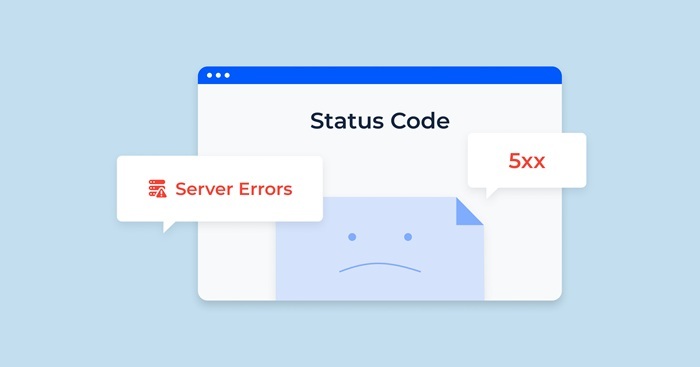
5xx là nhóm HTTP status code cho biết server nhận được request nhưng không thể hoàn thành nó vì lỗi hoặc tình trạng bất thường phía hệ thống.
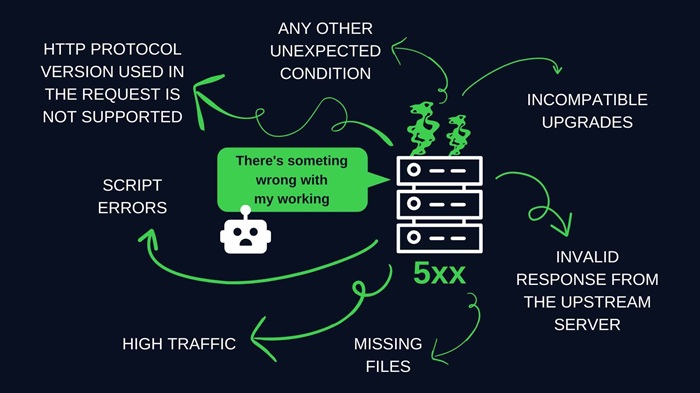
Không phải mọi lỗi đều nằm trong WordPress. Một reverse proxy có thể không kết nối được origin, PHP-FPM có thể dừng phản hồi, database có thể hết connection hoặc CDN có thể gặp lỗi TLS với máy chủ gốc.
Vì vậy, câu “lỗi nằm ở server” chỉ xác định phía xử lý request, chưa xác định đúng máy chủ hay thành phần chịu trách nhiệm.
Ba dữ kiện cần biết
- Nhóm server error của HTTP sử dụng dải mã từ 500 đến 599.
- WordPress đưa Recovery Mode vào Core từ phiên bản 5.2 để xử lý một số PHP fatal error do plugin hoặc theme.
- Một nhánh PHP thường có 2 năm hỗ trợ đầy đủ và 2 năm chỉ nhận bản vá bảo mật quan trọng trước khi hết vòng đời.
Ba dữ kiện này giúp đặt đúng kỳ vọng: mã 5xx chỉ là điểm bắt đầu, WordPress có cơ chế bảo vệ riêng và việc hạ PHP về phiên bản cũ không phải giải pháp vận hành lâu dài.
Request tạo lỗi 5xx thế nào?
- Client gửi request: trình duyệt, ứng dụng, bot hoặc webhook gọi một URL.
- DNS và CDN xử lý: request có thể đi qua proxy, WAF hoặc edge.
- Web server nhận request: Nginx, Apache hoặc LiteSpeed áp dụng route và rewrite.
- PHP xử lý WordPress: Core, plugin và theme được nạp theo request.
- Hệ thống gọi dữ liệu: WordPress truy vấn database, object cache hoặc API.
- Một tầng thất bại: lỗi code, timeout, quá tải hoặc mất kết nối xảy ra.
- Response 5xx được trả: tầng phát hiện lỗi gửi status code và trang lỗi.
Mã mà người dùng nhìn thấy có thể do CDN tạo thay cho origin. Luôn kiểm tra response header, Ray ID hoặc request ID và log ở từng tầng.
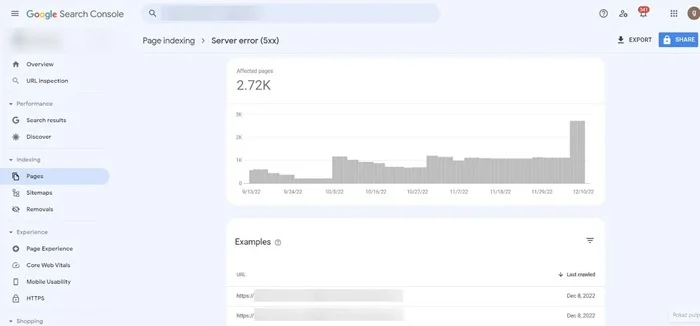
Các lỗi 5xx thường gặp
| Mã lỗi | Ý nghĩa | Tầng cần kiểm tra |
|---|---|---|
| 500 | Lỗi nội bộ chung, không có mã cụ thể hơn. | PHP log, WordPress, web server và database. |
| 501 | Server không hỗ trợ chức năng hoặc method được yêu cầu. | Web server, API route và proxy. |
| 502 | Gateway nhận phản hồi không hợp lệ từ upstream. | Proxy, PHP-FPM, container và origin. |
| 503 | Dịch vụ tạm thời chưa sẵn sàng. | Bảo trì, quá tải, pool worker và rate limit. |
| 504 | Gateway không nhận phản hồi kịp thời. | Query chậm, PHP timeout, API và upstream. |
| 507 | Server không đủ khả năng lưu trữ request. | Dung lượng, inode, quota và filesystem. |
| 508 | Server phát hiện vòng lặp xử lý. | Rewrite, WebDAV hoặc logic ứng dụng. |
500 Internal Server Error
500 là phản hồi chung khi server gặp tình huống không biết xử lý bằng mã cụ thể hơn. Nó không chỉ ra nguyên nhân.
Trong WordPress, nguyên nhân có thể là PHP fatal error, syntax error, memory exhaustion, file quyền sai, plugin xung đột, Core hỏng hoặc cấu hình server không hợp lệ.
Không có cơ sở để khẳng định phần lớn lỗi 500 luôn do .htaccess hoặc memory limit. Tỷ lệ nguyên nhân phụ thuộc hạ tầng và thay đổi gần nhất.
502 Bad Gateway
502 xuất hiện khi server đóng vai trò gateway hoặc proxy nhận phản hồi không hợp lệ từ upstream.
Ví dụ, Nginx kết nối PHP-FPM nhưng socket không tồn tại, process đã crash hoặc trả response sai. CDN cũng có thể trả 502 khi origin phản hồi bất thường.
Hãy kiểm tra Nginx error log, PHP-FPM log, trạng thái service, socket hoặc port và tình trạng deploy. Chỉ tăng timeout thường che nguyên nhân mà không sửa lỗi.
503 Service Unavailable
503 cho biết dịch vụ tạm thời chưa sẵn sàng, thường do bảo trì, quá tải hoặc giới hạn tài nguyên.
Server có thể gửi header Retry-After để cho client biết thời điểm hoặc khoảng chờ phù hợp trước khi thử lại.
Trong WordPress, file .maintenance còn sót sau cập nhật có thể giữ website ở trạng thái bảo trì. Plugin bảo mật, WAF hoặc hệ thống rate limit cũng có thể tạo 503.
504 Gateway Timeout
504 xảy ra khi gateway hoặc proxy không nhận response từ upstream trong thời gian cho phép.
Nguyên nhân có thể là query database chậm, PHP process bị kẹt, API bên ngoài không phản hồi, DNS upstream lỗi hoặc worker không đủ.
Tăng proxy_read_timeout hoặc max_execution_time chỉ phù hợp khi tác vụ dài là hợp lệ. Với request web thông thường, cần tối ưu hoặc chuyển tác vụ nền sang queue.
Cloudflare 520 đến 526
| Mã | Diễn giải | Ưu tiên kiểm tra |
|---|---|---|
| 520 | Origin trả phản hồi không được Cloudflare hiểu đúng. | Origin log, header và response rỗng. |
| 521 | Origin từ chối hoặc không nhận kết nối. | Web server, firewall và port. |
| 522 | Kết nối tới origin bị timeout. | Network, firewall và origin quá tải. |
| 523 | Không thể tiếp cận origin. | DNS, route và địa chỉ origin. |
| 524 | Kết nối thành công nhưng origin phản hồi quá chậm. | PHP, database và tác vụ dài. |
| 525–526 | Lỗi bắt tay TLS hoặc chứng chỉ origin không hợp lệ. | Certificate, hostname và chế độ SSL. |
Mã Cloudflare giúp khoanh vùng nhưng vẫn cần đối chiếu thời gian, Ray ID và log origin. Tắt proxy chỉ để “thử” có thể làm lộ IP hoặc bỏ lớp bảo vệ, nên phải thực hiện có kiểm soát.
Lỗi 5xx ảnh hưởng SEO thế nào?
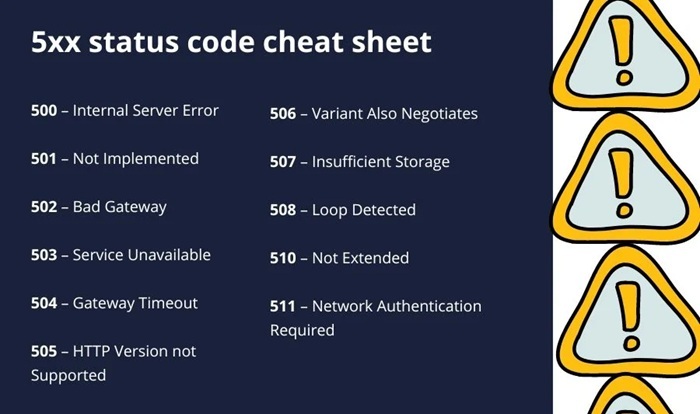
Google bỏ qua nội dung nhận được từ URL trả 5xx. Crawler sẽ tạm giảm tốc độ crawl khi gặp nhiều server error để tránh gây thêm tải.
URL đã index thường được giữ trong chỉ mục trong một khoảng thời gian, nhưng có thể bị loại nếu lỗi tồn tại dai dẳng. Google không công bố một mốc giờ hoặc ngày áp dụng cho mọi website.
Khi server hoạt động lại và trả 2xx, crawl rate có thể tăng dần. Việc khôi phục hiển thị phụ thuộc mức độ lỗi, tần suất crawl, giá trị URL và trạng thái trước sự cố.
Không nên diễn giải lỗi 5xx thế nào?
Lỗi ngắn không phải “án tử SEO”. Google được thiết kế để xử lý sự cố tạm thời và sẽ thử lại.
Bounce Rate tăng không phải cơ chế trực tiếp khiến Google tự động hạ hạng một URL lỗi. Thiệt hại thực tế gồm mất truy cập, mất conversion, gián đoạn crawl và giảm niềm tin.
Không nên tuyên bố mọi lỗi kéo dài vài ngày đều mất index hoặc không thể phục hồi nhanh. Hãy dùng Search Console và log để đánh giá tình trạng thật.
Lỗi 5xx ảnh hưởng Marketing
Quảng cáo vẫn có thể tiêu ngân sách trong khi landing page lỗi nếu hệ thống chưa phát hiện. Email, social, affiliate và QR cũng tiếp tục gửi traffic vào URL không hoạt động.
Checkout, form và webhook lỗi gây thất thoát trực tiếp nhưng có thể không xuất hiện trong Analytics nếu trang cảm ơn không tải.
Đội Marketing cần có kênh nhận cảnh báo, quy trình dừng chiến dịch và landing page dự phòng. Đây không chỉ là công việc của IT.
Nguyên tắc xử lý sự cố
- Không chỉnh nhiều thành phần cùng lúc.
- Ghi thời điểm lỗi bắt đầu và thay đổi gần nhất.
- Giữ bản sao log trước khi rotate hoặc xóa.
- Ưu tiên rollback thay đổi vừa triển khai.
- Không hiển thị lỗi chi tiết cho khách truy cập.
- Không sửa production khi chưa có backup hoặc snapshot.
- Không tăng resource vô hạn để che memory leak.
- Không xóa database table khi chưa xác định vai trò.
- Không tắt firewall trên toàn hệ thống để thử.
- Ghi lại mọi thao tác và kết quả.
- Thông báo cho Marketing khi landing page bị ảnh hưởng.
- Xác nhận website phục hồi bằng request bên ngoài.
Quy trình chẩn đoán nhanh
- Xác nhận lỗi: kiểm tra từ mạng và thiết bị khác.
- Ghi status code: phân biệt 500, 502, 503, 504 hoặc mã CDN.
- Xác định phạm vi: toàn site, wp-admin, một URL hay một chức năng.
- Kiểm tra edge và origin: xác định tầng nào tạo response.
- Xem thay đổi gần nhất: deploy, cập nhật, DNS, SSL hoặc cấu hình.
- Đọc log: web server, PHP-FPM, WordPress và database.
- Rollback hoặc cô lập: khôi phục phiên bản ổn định gần nhất.
- Kiểm tra tài nguyên: CPU, RAM, disk, inode và connection.
- Test nghiệp vụ: login, form, cart, checkout và API.
- Giám sát sau phục hồi: bảo đảm lỗi không tái diễn.
Kiểm tra status bằng cURL
Công cụ dòng lệnh giúp xem status, header và thời gian mà không phụ thuộc giao diện trình duyệt.
curl -I https://example.com/
curl -sS -o /dev/null -w "%{http_code} %{time_total}\n" https://example.com/
curl -I https://origin.example.com/
Khi kiểm tra origin trực tiếp, cần giữ đúng hostname và TLS. Không công khai địa chỉ origin hoặc credential trong báo cáo chia sẻ rộng.
Xác định phạm vi lỗi
Nếu chỉ một URL lỗi, nguyên nhân có thể nằm ở template, shortcode, query hoặc dữ liệu cụ thể. Nếu toàn site lỗi, hãy ưu tiên cấu hình server, PHP, database và thay đổi toàn cục.
Nếu frontend hoạt động nhưng wp-admin lỗi, hãy kiểm tra plugin quản trị, permission, REST/AJAX và memory cho admin.
Nếu chỉ checkout hoặc API lỗi, không nên tắt toàn bộ website. Hãy cô lập endpoint và kiểm tra log theo request ID.
Kiểm tra thay đổi gần nhất
- WordPress Core, plugin hoặc theme vừa cập nhật.
- PHP, MariaDB, MySQL hoặc web server vừa đổi phiên bản.
- Deploy code hoặc environment variable mới.
- DNS, CDN, WAF hoặc SSL vừa thay đổi.
- Backup restore hoặc database migration vừa thực hiện.
- Plugin cache, security hoặc optimization vừa bật.
- Traffic campaign, bot hoặc import vừa bắt đầu.
- Disk hoặc quota vừa đạt giới hạn.
Rollback thay đổi mới thường nhanh và ít rủi ro hơn đoán nguyên nhân. Sau khi ổn định, mới tái hiện trên staging để sửa gốc.
Đọc log ở đâu?
| Nguồn log | Dữ liệu cần tìm | Ví dụ nguyên nhân |
|---|---|---|
| Web server | Status, upstream, timeout và rewrite. | Bad gateway, loop hoặc file permission. |
| PHP-FPM | Fatal error, worker, slowlog và memory. | Process crash hoặc pool quá tải. |
| WordPress | Plugin, theme, hook và stack trace. | Undefined function hoặc syntax error. |
| Database | Connection, deadlock và slow query. | Too many connections hoặc query lâu. |
| CDN/WAF | Ray ID, origin status và rule. | Firewall block hoặc origin timeout. |
| System | OOM, disk, inode và service restart. | Kernel kill hoặc filesystem full. |
Bật WordPress Debug an toàn
WordPress khuyến nghị backup hoặc staging trước khi chỉnh sửa. Debug không nên hiển thị trực tiếp lỗi cho người dùng production.
define( 'WP_DEBUG', true );
define( 'WP_DEBUG_LOG', true );
define( 'WP_DEBUG_DISPLAY', false );
@ini_set( 'display_errors', 0 );
Đặt các dòng trước phần kết thúc chỉnh sửa trong wp-config.php. Sau khi thu thập đủ thông tin, hãy tắt debug và bảo vệ hoặc xóa log.
File wp-content/debug.log có thể chứa path, query và dữ liệu nhạy cảm. Không để file được tải công khai.
WordPress Recovery Mode
Khi một plugin hoặc theme gây PHP fatal error phù hợp, WordPress có thể gửi email Recovery Mode cho quản trị viên.
Liên kết trong email tạo phiên đăng nhập đặc biệt để tạm dừng extension lỗi và vào Dashboard xử lý mà không vô hiệu hóa mọi thành phần.
Hãy kiểm tra spam, địa chỉ admin email và khả năng server gửi mail. Recovery Mode không xử lý lỗi web server, database hoặc PHP-FPM bên ngoài WordPress.
Vô hiệu hóa Plugin an toàn
Nếu còn vào được Dashboard, hãy dùng Recovery Mode hoặc tắt plugin vừa cập nhật. Khi không vào được, có thể dùng WP-CLI hoặc đổi tên thư mục plugin cụ thể.
wp plugin status
wp plugin deactivate ten-plugin
wp plugin deactivate --all
Tắt toàn bộ plugin chỉ là bước cô lập. Website thương mại điện tử, membership hoặc multilingual có thể mất chức năng quan trọng, nên cần maintenance page và kiểm tra dữ liệu.
Khi bật lại, thực hiện từng plugin và theo dõi log. Không bật hàng loạt rồi kết luận lỗi đã biến mất.
Kiểm tra Theme
Theme có thể gây fatal error sau chỉnh code, cập nhật PHP hoặc thay đổi dependency. Child theme cũng có thể chứa lỗi riêng.
Trên staging, chuyển sang một default theme tương thích để kiểm tra. Trên production, không chuyển theme tùy tiện nếu website phụ thuộc page builder hoặc template thương mại điện tử.
Nếu lỗi nằm trong theme, rollback phiên bản ổn định, sửa code và kiểm thử giao diện trước khi triển khai lại.
Kiểm tra file .htaccess
.htaccess áp dụng cho Apache và một số môi trường tương thích như LiteSpeed. Nginx không đọc file này.
Nếu lỗi xuất hiện sau khi sửa rewrite hoặc plugin bảo mật cập nhật rule, hãy lưu bản sao rồi khôi phục rule WordPress chuẩn hoặc cấu hình đã biết hoạt động.
Đổi tên file có thể giúp xác định nguyên nhân nhưng cũng vô hiệu hóa rule bảo mật, redirect và cache. Không coi đây là thao tác vô hại.
Kiểm tra Nginx và LiteSpeed
Với Nginx, lỗi rewrite, upstream, socket hoặc timeout nằm trong file cấu hình server. Sau khi sửa, cần test syntax trước reload.
LiteSpeed có thể dùng rule tương thích Apache nhưng còn có cấu hình riêng ở cấp server hoặc virtual host.
Nếu không có quyền quản trị, hãy gửi nhà cung cấp hosting timestamp, URL, status, request ID và log liên quan thay vì chỉ báo “web bị lỗi”.
PHP Memory Limit
Memory exhaustion có thể tạo 500, nhưng tăng giới hạn không sửa được memory leak hoặc code tải dữ liệu quá lớn.
WP_MEMORY_LIMIT là mức WordPress yêu cầu cho frontend; mức thực tế vẫn bị giới hạn bởi memory_limit của PHP và hosting.
define( 'WP_MEMORY_LIMIT', '256M' );
define( 'WP_MAX_MEMORY_LIMIT', '256M' );
Đây chỉ là ví dụ cấu hình, không phải mức bắt buộc. Hãy đọc log “Allowed memory size exhausted”, xác định plugin hoặc tác vụ và đo memory thực trước khi tăng.
PHP-FPM quá tải
PHP-FPM quản lý pool worker xử lý request PHP. Khi worker hết, queue dài hoặc process crash, proxy có thể trả 502, 503 hoặc 504.
Kiểm tra pm.max_children, request queue, slowlog, memory mỗi worker và số lần process restart.
Tăng worker phải dựa trên RAM còn lại cho database, cache và hệ điều hành. Đặt quá cao có thể gây Out of Memory rồi làm toàn server mất ổn định.
Kiểm tra phiên bản PHP
Không nên khắc phục bằng cách hạ về PHP đã hết vòng đời như 7.4 hoặc 8.0 trên production.
WordPress hiện khuyến nghị PHP 8.3 trở lên, nhưng Core, theme và plugin phải cùng tương thích. Phiên bản mới cần được thử trên staging trước.
Nếu lỗi xuất hiện sau nâng PHP, rollback tạm về phiên bản được hỗ trợ gần nhất trong kế hoạch, xác định extension lỗi rồi cập nhật hoặc thay thế.
Kiểm tra PHP Extension
Thiếu extension như mysqli, curl, mbstring, intl, zip hoặc imagick có thể làm plugin và theme lỗi theo chức năng.
Đừng cài extension theo danh sách ngẫu nhiên. Kiểm tra error log, yêu cầu của plugin và tài liệu hosting.
Sau khi thay extension, restart PHP-FPM và kiểm tra CLI với web process có dùng cùng cấu hình PHP hay không.
Kiểm tra Database
WordPress có thể trả lỗi khi không kết nối được database, connection bị giới hạn hoặc query quá lâu.
Kiểm tra hostname, credential, service status, max connections, slow query, lock, disk và replication nếu có.
Không chạy repair hoặc optimize toàn bộ table trên production khi chưa backup. Với site lớn, thao tác có thể khóa bảng và làm downtime nặng hơn.
Database Connection Error có phải 5xx không?
WordPress có thể hiển thị trang “Error establishing a database connection”, trong khi status thực tế tùy môi trường và handler.
Không chỉ nhìn nội dung trang. Hãy kiểm tra HTTP status và log để biết crawler cùng monitoring nhận gì.
Nếu trang lỗi trả 200, Search có thể xem đó là soft error. Cấu hình error response cần phản ánh đúng tình trạng dịch vụ.
Query chậm và 504
Một query thiếu index, truy vấn meta quá rộng hoặc report chạy đồng bộ có thể vượt timeout của proxy.
Dùng slow query log, Query Monitor hoặc APM để xác định query, caller và dữ liệu đầu vào. Không chỉ tăng timeout.
Report dài nên chuyển sang background job, tạo bảng tổng hợp hoặc cache kết quả. Bài Object Caching là gì giải thích phạm vi cache và cách đo hiệu quả.
Kiểm tra Disk và Inode
Disk đầy có thể làm PHP không ghi session, cache, log hoặc upload. Database cũng có thể dừng ghi và trả lỗi.
Inode đầy xảy ra khi có quá nhiều file nhỏ dù dung lượng còn. Cache, backup, session và log là nguồn thường gặp.
Không xóa ngẫu nhiên thư mục. Hãy xác định file lớn, tuổi file, owner và chính sách retention; sau đó mở rộng hoặc dọn theo kế hoạch.
Permission và Ownership
Permission sai có thể ngăn web server đọc file hoặc ghi thư mục cần thiết. Ownership thay đổi sau deploy hoặc restore là nguyên nhân phổ biến.
Không dùng 777 như giải pháp chung. Quyền quá rộng tạo rủi ro bảo mật mà chưa chắc sửa đúng user chạy PHP.
So sánh với cấu hình chuẩn của hosting và kiểm tra SELinux hoặc AppArmor nếu hệ thống sử dụng.
WordPress Core bị hỏng
File Core có thể thiếu hoặc bị thay đổi sau cập nhật thất bại, malware hoặc thao tác thủ công.
Dùng checksum để so sánh Core và cài lại đúng phiên bản từ nguồn chính thức. Không ghi đè wp-content hoặc wp-config.php.
wp core verify-checksums
wp core download --force --skip-content
Checksum không kiểm tra plugin thương mại hoặc file tùy chỉnh. Hãy quét bảo mật và xem lịch sử thay đổi nếu có file lạ.
API bên ngoài gây timeout
Plugin có thể gọi cổng thanh toán, CRM, license server, font, vận chuyển hoặc AI API trong request người dùng.
Nếu API chậm, request WordPress có thể chờ tới timeout và tạo 504. Cần đặt timeout hợp lý, retry có backoff và fallback.
Không gọi tác vụ không thiết yếu trong luồng checkout đồng bộ. Queue và webhook giúp tách rủi ro của hệ thống bên ngoài.
WP-Cron và tác vụ nền
WP-Cron được kích hoạt theo traffic và có thể tạo nhiều tác vụ khi website bận hoặc sau thời gian gián đoạn.
Import, backup, email, image processing và cleanup chạy đồng thời có thể làm CPU, disk hoặc database quá tải.
Website lớn nên dùng system cron, queue và giới hạn concurrency. Không tắt cron nếu chưa có scheduler thay thế.
Cache gây lỗi 5xx
Page cache, object cache hoặc opcode cache có thể giữ file và dữ liệu không tương thích sau deploy.
Flush đúng tầng có thể cần thiết, nhưng xóa toàn bộ cache làm tăng tải đột ngột. Hãy thực hiện theo phạm vi và theo dõi database.
Nếu persistent object cache mất kết nối, drop-in không có fallback tốt có thể gây fatal error. Cần test failover trên staging.
Security và DDoS
Traffic bất thường, brute force, bot hoặc DDoS có thể làm cạn worker, connection và bandwidth, dẫn tới 503 hoặc timeout.
WAF, rate limiting, CDN và bot management hỗ trợ giảm tải. Rule quá mạnh cũng có thể chặn API, webhook hoặc người dùng thật.
Kiểm tra access log, địa lý, user agent, endpoint và request rate trước khi chặn. Không công khai IP origin khi đang bị tấn công.
Malware và mã độc
Malware có thể chèn code, tạo process, spam database hoặc thay file Core, từ đó gây lỗi và quá tải.
Khôi phục giao diện không đồng nghĩa đã sạch. Cần xác định điểm xâm nhập, thay credential, cập nhật hệ thống và kiểm tra persistence.
Không chỉ cài plugin bảo mật rồi kết thúc sự cố. Hãy giữ bằng chứng và nhờ chuyên gia incident response khi có dữ liệu nhạy cảm.
Cách xử lý theo mã lỗi
| Mã | Kiểm tra đầu tiên | Không nên làm ngay |
|---|---|---|
| 500 | PHP log và thay đổi code gần nhất. | Tăng memory hoặc sửa .htaccess vô điều kiện. |
| 502 | Proxy, PHP-FPM, socket và service status. | Chỉ tăng timeout. |
| 503 | Bảo trì, resource, rate limit và Retry-After. | Reload liên tục gây thêm tải. |
| 504 | Slow query, API và upstream latency. | Kéo timeout lên rất cao. |
| 521–524 | Origin, firewall, network và response time. | Tắt toàn bộ Cloudflare dài hạn. |
| 525–526 | Certificate, hostname và chuỗi TLS. | Hạ chế độ SSL thiếu an toàn. |
Quy trình khắc phục WordPress
- Tạo snapshot: lưu code, database và cấu hình hiện tại.
- Kiểm tra Recovery Mode: tìm email lỗi plugin hoặc theme.
- Đọc log: lấy fatal error và stack trace trước khi thay đổi.
- Rollback bản cập nhật: phục hồi plugin, theme hoặc deploy gần nhất.
- Cô lập extension: tắt plugin hoặc theme nghi ngờ trên staging.
- Kiểm tra PHP: version, extension, FPM, memory và worker.
- Kiểm tra database: connection, query và disk.
- Kiểm tra server: rewrite, permission, proxy và TLS.
- Test nghiệp vụ: frontend, admin, form, cart, checkout và cron.
- Triển khai bản sửa: theo version control và kế hoạch rollback.
- Tắt debug: bảo vệ log và thông tin hệ thống.
- Viết postmortem: ghi nguyên nhân, tác động và biện pháp phòng ngừa.
Khi nào nên Restore Backup?
Restore phù hợp khi hệ thống vừa bị hỏng bởi deploy, cập nhật hoặc xâm nhập và bản backup được xác minh sạch.
Backup cũ có thể làm mất đơn hàng, form, user hoặc nội dung mới. Cần tách code, database và uploads thay vì khôi phục toàn bộ theo phản xạ.
Trước restore, lưu trạng thái hiện tại để điều tra. Sau restore, sửa nguyên nhân gốc để lỗi không tái diễn.
Khi nào liên hệ Hosting?
- Không truy cập được log hoặc service status.
- PHP-FPM, database hoặc web server bị dừng.
- Disk, inode hoặc account quota bất thường.
- 502, 503 hoặc 504 xuất hiện trên nhiều website cùng server.
- Origin không nhận kết nối từ CDN.
- SSL và hostname ở cấp server bị lỗi.
- Hosting vừa migration hoặc bảo trì.
- Firewall chặn IP hoặc webhook hợp lệ.
Gửi đầy đủ timestamp, timezone, URL, status code, screenshot, request ID và thao tác đã thử. Thông tin này giúp nhà cung cấp tra log nhanh hơn.
Đưa website vào bảo trì đúng cách
Nếu cần bảo trì tạm thời, server nên trả 503 cho trang bị ảnh hưởng và gửi Retry-After khi có thể.
Không trả 200 cho trang “đang bảo trì” trong thời gian dài, vì crawler có thể xem nội dung lỗi là nội dung thật.
Không dùng 404 cho toàn site khi chỉ tạm dừng dịch vụ. Với thời gian bảo trì dài, cần kế hoạch theo hướng dẫn tạm dừng website và giữ thông tin thiết yếu.
Cách phục hồi SEO sau sự cố
- Xác nhận 2xx: kiểm tra URL quan trọng từ bên ngoài.
- Crawl website: tìm 5xx, soft error và redirect bất thường.
- Kiểm tra robots.txt: bảo đảm file phản hồi đúng.
- Kiểm tra sitemap: chỉ chứa URL hoạt động và canonical.
- Xem Search Console: theo dõi crawl, index và page report.
- Yêu cầu index có chọn lọc: ưu tiên URL giá trị cao đã phục hồi.
- Khôi phục chiến dịch: bật lại Paid Traffic sau khi test conversion.
- Theo dõi log: xem Googlebot và người dùng có còn gặp lỗi.
Có nên Request Indexing hàng loạt?
Không. URL Inspection phù hợp một số URL quan trọng, không phải cơ chế gửi lại toàn website.
Sitemap, internal link và response ổn định giúp Google phát hiện trạng thái phục hồi. Request Indexing không bảo đảm crawl hoặc index ngay.
Ưu tiên sửa hệ thống trước khi gửi yêu cầu. Gọi lại URL vẫn trả 5xx chỉ kéo dài tín hiệu lỗi.
Monitoring lỗi 5xx
- Uptime check từ nhiều khu vực.
- Kiểm tra cả homepage và endpoint chuyển đổi.
- Cảnh báo theo tỷ lệ 5xx, không chỉ một request.
- Thu log có request ID và thời gian thống nhất.
- Theo dõi PHP-FPM queue và worker.
- Theo dõi database connection và slow query.
- Theo dõi CPU, RAM, disk và inode.
- Theo dõi CDN origin error.
- Cảnh báo SSL và ngày hết hạn chứng chỉ.
- Kiểm tra checkout, form và webhook bằng synthetic test.
- Có người trực và quy tắc escalation.
- Giữ runbook xử lý sự cố cập nhật.
CDN có ngăn lỗi 5xx không?
CDN giảm tải tài nguyên cache được, hấp thụ một phần traffic và có thể phục vụ bản lưu trong một số tình huống.
Nó không sửa PHP fatal error, database hỏng hoặc checkout động. Một trang cache cũ cũng không đủ để duy trì mọi chức năng.
Always Online và các tính năng tương tự phụ thuộc dữ liệu đã lưu cùng điều kiện dịch vụ. Không nên xem đây là bản backup hoàn chỉnh.
Tối ưu Database có phòng lỗi không?
Database khỏe giúp giảm timeout và resource pressure, nhưng “dọn database định kỳ” không phải giải pháp cho mọi lỗi 504.
Xóa revision, transient, session hoặc log cần hiểu plugin nào sở hữu dữ liệu và thời gian lưu cần thiết.
Ưu tiên slow query, index, table growth, connection và backup. Plugin cleanup phải được thử trên staging.
Object Cache có phòng lỗi không?
Persistent object cache có thể giảm một số query lặp lại, nhưng cấu hình sai có thể tạo dữ liệu stale hoặc làm website phụ thuộc Redis.
Không bật cache chỉ để chữa một 504 chưa được phân tích. Trước tiên phải xác định query và endpoint gây chậm.
Cache cần memory limit, eviction, namespace, monitoring và failover. Nó là một phần kiến trúc, không phải nút tăng tốc chung.
Quản lý cập nhật WordPress
Không nên cập nhật plugin, theme và Core đồng thời trên production mà không có staging. Khi lỗi xảy ra, rất khó xác định thay đổi gây ra.
Quy trình nên gồm backup, compatibility check, test nghiệp vụ, deploy từng nhóm và giám sát log.
Security update cần được triển khai nhanh nhưng vẫn phải có rollback. Trì hoãn vô hạn cũng tạo rủi ro xâm nhập.
Load Testing trước chiến dịch
Landing page hoạt động với vài người chưa chứng minh chịu được Flash Sale hoặc chiến dịch lớn.
Load test cần mô phỏng endpoint thật, cache hit, cache miss, login, cart, checkout và API. Không bắn traffic vào production khi chưa giới hạn.
Kết quả cần xem throughput, latency, error rate, database, PHP worker và downstream service. Sau đó mới xác định capacity và autoscaling.
Runbook xử lý sự cố
| Hạng mục | Nội dung cần có | Người phụ trách |
|---|---|---|
| Phát hiện | Alert, dashboard và mức độ nghiêm trọng. | Vận hành hoặc trực hệ thống. |
| Khoanh vùng | Status, URL, tầng và thay đổi gần nhất. | Developer hoặc DevOps. |
| Giảm tác động | Rollback, maintenance và dừng campaign. | Kỹ thuật cùng Marketing. |
| Khôi phục | Fix, test và mở lại dịch vụ. | Owner hệ thống. |
| Truyền thông | Thông báo nội bộ, khách hàng và status page. | Quản lý hoặc CSKH. |
| Postmortem | Root cause, timeline và action item. | Các đội liên quan. |
Đo thiệt hại kinh doanh
Không nên chỉ đếm phút downtime. Hãy xem số request lỗi, phiên bị ảnh hưởng, đơn thất bại, lead mất, chi phí quảng cáo và thời gian xử lý.
Đơn hàng có thể được tạo nhưng callback lỗi, hoặc thanh toán thành công nhưng WordPress trả 500. Việc đối soát cần dùng dữ liệu cổng thanh toán và hệ thống đơn hàng.
Bài CRO là gì giúp xác định conversion, guardrail và tác động sau sự cố thay vì chỉ nhìn traffic.
Checklist phòng ngừa
- Website có backup được kiểm tra restore.
- Staging gần giống production.
- Code và cấu hình có version control.
- Deploy có rollback nhanh.
- PHP và database dùng phiên bản được hỗ trợ.
- Plugin và theme được kiểm tra tương thích.
- Log được tập trung và có retention.
- Uptime cùng endpoint nghiệp vụ được giám sát.
- Disk, inode, worker và connection có cảnh báo.
- CDN, WAF và origin được cấu hình nhất quán.
- Load test được thực hiện trước chiến dịch lớn.
- Marketing có quy trình dừng Paid Traffic.
- Credential và quyền truy cập được quản lý.
- Runbook cùng danh sách liên hệ luôn cập nhật.
- Mọi incident có postmortem và action item.
Những sai lầm thường gặp
Khẳng định mọi 5xx đều do WordPress
Lỗi có thể xuất hiện ở CDN, proxy, PHP-FPM, database, network hoặc upstream ngoài WordPress.
Đoán nguyên nhân từ trang lỗi
Trang “Internal Server Error” không cung cấp root cause. Phải đọc status, header và log.
Cho rằng .htaccess gây phần lớn lỗi 500
Không có tỷ lệ chung. Nginx thậm chí không dùng file này.
Tăng Memory Limit trước khi đọc log
Memory leak và query lớn sẽ tiếp tục tiêu thụ tài nguyên. Hãy xác định caller trước.
Hạ PHP về phiên bản hết hỗ trợ
Việc này tạo rủi ro bảo mật và chỉ che lỗi tương thích. Hãy dùng phiên bản được hỗ trợ và cập nhật extension lỗi.
Bật hiển thị Debug trên Production
Stack trace và path có thể lộ thông tin nhạy cảm. Chỉ ghi log vào vị trí được bảo vệ.
Tắt toàn bộ Plugin không có kế hoạch
Website có thể mất checkout, bảo mật hoặc ngôn ngữ. Ưu tiên Recovery Mode và plugin vừa thay đổi.
Tăng Timeout vô hạn
Worker bị giữ lâu hơn và làm quá tải nặng hơn. Tác vụ dài cần queue hoặc tối ưu.
Khẳng định vài ngày lỗi chắc chắn mất Index
Google không áp một mốc cố định. URL có thể được giữ rồi loại dần nếu lỗi dai dẳng.
Coi Bounce Rate là nguyên nhân tụt hạng tự động
Tác động chính là mất truy cập, conversion và khả năng crawl, không phải công thức trực tiếp từ bounce rate.
Dùng CDN như bản Backup
CDN chỉ phục vụ nội dung đã cache trong điều kiện phù hợp. Database và chức năng động vẫn có thể lỗi.
Không viết Postmortem
Nếu không ghi root cause và action item, cùng một sự cố sẽ quay lại trong lần cập nhật hoặc chiến dịch sau.
“Xử lý lỗi 5xx hiệu quả không bắt đầu bằng việc tăng memory hay tắt toàn bộ plugin. Nó bắt đầu bằng việc xác định tầng nào tạo status, đọc bằng chứng trong log và rollback thay đổi có xác suất gây lỗi cao nhất.”
Anh Thắng Giấu Tên – CEO Xuyên Việt Media
Câu hỏi thường gặp
Lỗi Server Error 5xx là gì?
Đây là nhóm phản hồi cho biết server hoặc dịch vụ upstream không thể hoàn thành request.
Lỗi 500 có phải do .htaccess không?
Có thể, nhưng còn nhiều nguyên nhân như PHP fatal error, plugin, memory, permission, database và Core hỏng.
502 khác 504 thế nào?
502 là gateway nhận phản hồi không hợp lệ; 504 là gateway không nhận phản hồi kịp thời.
503 có phải website bị tấn công?
Không nhất thiết. 503 còn xuất hiện khi bảo trì, quá tải, rate limit hoặc worker không đủ.
Có nên tăng PHP Memory Limit?
Chỉ khi log xác nhận thiếu memory và mức mới phù hợp hạ tầng. Vẫn phải sửa nguyên nhân tiêu thụ bất thường.
Có nên hạ PHP về 7.4 để sửa lỗi?
Không nên dùng phiên bản hết vòng đời trên production. Hãy rollback sang phiên bản được hỗ trợ và sửa thành phần không tương thích.
WP_DEBUG có bật trên website thật được không?
Có thể ghi log tạm thời nhưng không nên hiển thị lỗi. Sau khi chẩn đoán phải tắt và bảo vệ log.
Recovery Mode làm gì?
Nó giúp quản trị viên đăng nhập trong phiên đặc biệt và tạm dừng plugin hoặc theme gây một số fatal error.
Lỗi 5xx có làm mất thứ hạng không?
Lỗi ngắn thường được Google thử lại. Lỗi dai dẳng có thể giảm crawl và khiến URL bị loại khỏi index theo thời gian.
Cloudflare 522 nghĩa là gì?
Cloudflare không hoàn tất kết nối tới origin trong thời gian cho phép. Cần kiểm tra network, firewall và origin load.
Cloudflare 524 nghĩa là gì?
Cloudflare đã kết nối origin nhưng origin không trả response kịp thời. Hãy kiểm tra PHP, database và tác vụ dài.
Khi nào cần liên hệ Hosting?
Khi service, resource, network, firewall hoặc log nằm ngoài quyền quản trị của bạn, hoặc nhiều website cùng server bị ảnh hưởng.
Kết luận
Cách sửa lỗi Server Error 5xx phải bắt đầu từ status code, phạm vi, tầng phát sinh và log. Mỗi mã 500, 502, 503, 504 hoặc lỗi CDN dẫn tới một hướng kiểm tra khác nhau.
Với WordPress, hãy ưu tiên Recovery Mode, rollback, log và cô lập plugin hoặc theme. Không tăng tài nguyên, hạ PHP hoặc sửa server theo phỏng đoán.
Sau khi website phục hồi, cần kiểm tra conversion, Search Console, sitemap, crawler và chiến dịch Marketing. Monitoring cùng runbook giúp giảm thời gian phát hiện và khôi phục.
Khi cần phân tích lỗi theo toàn bộ stack, dịch vụ Audit website của Xuyên Việt Media kiểm tra server response, WordPress, database, cache, crawl, index và hành trình chuyển đổi.
- Google Crawling Infrastructure. (2026). How HTTP status codes affect Google’s crawlers.
- WordPress Developer Resources. (2025–2026). Debugging in WordPress, Recovery Mode and server requirements.
- MDN Web Docs & PHP Documentation Group. (2026). HTTP server error responses and supported PHP versions.
