
Kiến thức SEO
Google Data Studio: giới thiệu, vai trò, cách dùng
Data Studio là công cụ báo cáo và trực quan hóa dữ liệu không mất phí của Google. Công cụ cho phép kết nối nguồn dữ liệu, xây dashboard tương tác, chia sẻ báo cáo và gửi bản PDF theo lịch mà không cần dựng lại biểu đồ mỗi kỳ.
Sản phẩm từng mang tên Google Data Studio, đổi thành Looker Studio năm 2022 và được Google đưa trở lại tên Data Studio từ ngày 10/04/2026. Giá trị của dashboard không nằm ở số lượng biểu đồ mà ở dữ liệu đúng, quyền truy cập phù hợp, độ mới có thể giải thích và khả năng hỗ trợ một quyết định cụ thể.
Google Data Studio là gì?
Data Studio là công cụ self-service analytics và trực quan hóa dữ liệu của Google, hoạt động trên trình duyệt với trình biên tập kéo thả. Người dùng có thể tạo báo cáo tùy chỉnh, thêm bộ lọc, chia sẻ quyền và nhúng dashboard vào website hoặc cổng nội bộ.
Google công bố việc tái giới thiệu tên Data Studio vào ngày 10/04/2026. Tên miền hiện hành là datastudio.google.com; tài liệu và liên kết cũ dùng tên Looker Studio có thể được chuyển hướng sang hệ tài liệu mới.
Phiên bản Data Studio cơ bản được cung cấp không mất phí cho người có tài khoản Google.
Google Data Studio được đổi tên thành Looker Studio trong hệ sinh thái Looker.
Google tái giới thiệu tên Data Studio cho sản phẩm báo cáo và không gian truy cập tài sản dữ liệu.
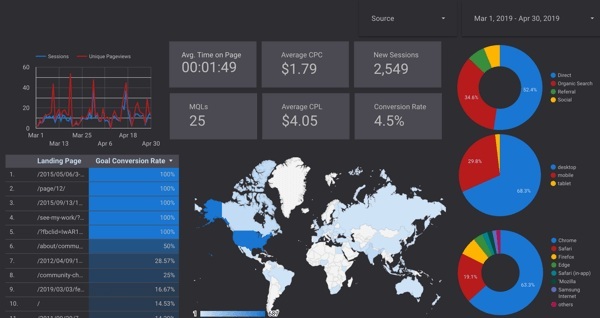
Dù tên chính thức hiện nay là Data Studio, các cụm từ “Google Data Studio” và “Looker Studio” vẫn xuất hiện trong tài liệu cũ, video hướng dẫn và thói quen tìm kiếm của người dùng. Khi đọc tài liệu, bạn nên kiểm tra ngày cập nhật để tránh nhầm giao diện hoặc tính năng giữa các giai đoạn.
Data Studio dùng để làm gì?
Data Studio đứng giữa nguồn dữ liệu và người cần ra quyết định. Công cụ không tự tạo dữ liệu mới; nó lấy dữ liệu từ những hệ thống đã được kết nối, sắp xếp lại theo dimension và metric, sau đó hiển thị dưới dạng biểu đồ, bảng, scorecard hoặc bản đồ.
Những công việc Data Studio có thể hỗ trợ
- Gom các chỉ số marketing từ Google Analytics, Google Ads và Search Console vào cùng một báo cáo.
- Theo dõi doanh thu, số đơn, tỷ lệ hoàn hàng hoặc hiệu suất nhân viên từ Google Sheets, Excel, CSV hay cơ sở dữ liệu.
- Tạo dashboard dành cho lãnh đạo với các KPI quan trọng thay vì gửi nhiều file rời.
- Cho phép người xem lọc theo thời gian, chiến dịch, sản phẩm, khu vực hoặc nhân viên phụ trách.
- Chia sẻ quyền xem, quyền chỉnh sửa, nhúng báo cáo vào website hoặc gửi báo cáo theo lịch.
- Tạo mẫu báo cáo có thể tái sử dụng cho nhiều khách hàng hoặc nhiều đơn vị kinh doanh.
Data Studio đặc biệt hữu ích khi dữ liệu được cập nhật lặp lại và người xem cần theo dõi cùng một nhóm chỉ số trong thời gian dài. Thay vì thiết kế lại báo cáo mỗi tuần, người quản trị chỉ cần duy trì nguồn dữ liệu và kiểm tra dashboard.
Data Studio có thật sự cập nhật theo thời gian thực không?
Không nên gọi mọi dashboard Data Studio là real-time. Số liệu hiển thị phụ thuộc thời điểm hệ thống nguồn xử lý xong, data freshness của connector, bộ nhớ truy vấn, quota, cache của bên thứ ba và truy vấn mà người xem đang thực hiện.
Hiểu đúng: dashboard có thể tự lấy dữ liệu mới mà không cần dựng lại biểu đồ, nhưng điều đó không đảm bảo mọi nguồn đều hiển thị số liệu ngay lập tức. Một nguồn có thể cập nhật sau vài phút, nguồn khác theo giờ hoặc theo chu kỳ dài hơn.
Google cho phép nhiều loại data source đặt ngưỡng data freshness. Người quản trị có thể cân bằng giữa nhu cầu lấy dữ liệu mới, hiệu suất báo cáo, chi phí truy vấn và giới hạn quota. Với báo cáo quản trị tuần, làm mới mỗi ngày có thể đã đủ. Với dashboard vận hành theo giờ, cần kiểm tra connector có hỗ trợ chu kỳ phù hợp hay không.
| Yếu tố | Ảnh hưởng thực tế |
|---|---|
| Hệ thống nguồn | Data Studio không thể hiển thị dữ liệu mà Google Analytics, nền tảng quảng cáo hoặc hệ thống bán hàng chưa xử lý xong. |
| Data freshness | Quy định thời điểm Data Studio kiểm tra dữ liệu mới cho data source, nếu connector hỗ trợ tùy chọn này. |
| Connector bên thứ ba | Có thể có lịch đồng bộ, quota, cache và chi phí riêng do nhà cung cấp quy định. |
| Khối lượng truy vấn | Nhiều biểu đồ, nhiều nguồn hoặc phép blend phức tạp có thể làm báo cáo tải chậm. |
| Quyền truy cập | Credential sai hoặc tài khoản mất quyền có thể khiến biểu đồ ngừng cập nhật. |
| Nguồn | Tùy chọn tiêu biểu | Lưu ý |
|---|---|---|
| Google Sheets | 15 phút, 1 giờ, 4 giờ hoặc 12 giờ. | 15 phút là mức mặc định trong tài liệu hiện hành. |
| Google Analytics | 1 giờ, 4 giờ hoặc 12 giờ. | Không vượt qua độ trễ xử lý của Analytics. |
| Google Ads và sản phẩm đo lường khác | Thường 12 giờ. | Một số connector Google không cho thay đổi mức này. |
| BigQuery và cơ sở dữ liệu | Theo phút hoặc giờ trong phạm vi connector hỗ trợ. | Mỗi lần truy vấn có thể phát sinh chi phí hoặc tải hệ thống nguồn. |
| Community connector | Do nhà cung cấp quyết định. | Cần kiểm tra lịch đồng bộ, cache, quota và SLA riêng. |
Data freshness là ngưỡng kiểm tra dữ liệu mới, không phải cam kết rằng hệ thống nguồn đã xử lý xong mọi bản ghi. Một truy vấn mới do thay đổi bộ lọc có thể đi tới nguồn dù vẫn còn trong khoảng freshness; truy vấn đã gặp có thể được phục vụ từ bộ nhớ.
Refresh data, Refresh fields và Auto refresh khác nhau thế nào?
| Thao tác | Dùng khi nào? | Không làm được gì? |
|---|---|---|
| Refresh data | Yêu cầu báo cáo truy vấn lại dữ liệu theo quyền và data freshness. | Không tự nhận cột mới hoặc thay đổi schema. |
| Refresh fields | Khi nguồn thêm, xóa, đổi tên hoặc đổi thứ tự field. | Không bảo đảm dữ liệu mới đã được hệ thống nguồn xử lý. |
| Auto refresh | Tự làm mới phần hiển thị của báo cáo theo khoảng thời gian. | Không ghi đè data freshness; có thể vẫn trả kết quả từ bộ nhớ. |
Nếu thêm một cột vào Google Sheets mà Data Studio chưa thấy field mới, hãy refresh fields. Nếu chỉ thêm dòng dữ liệu, hãy kiểm tra data freshness hoặc refresh data. Không nên liên tục tải lại trình duyệt khi vấn đề nằm ở schema hoặc quyền truy cập.
Tại sao dùng Data Studio thay vì chỉ dùng Excel hoặc Google Sheets?
Excel và Google Sheets rất mạnh trong việc nhập liệu, tính toán, làm sạch dữ liệu và phân tích bảng. Data Studio mạnh ở lớp trình bày, tương tác và phân phối báo cáo. Hai nhóm công cụ không loại trừ nhau; trong nhiều dự án, Sheets hoặc Excel là nơi chuẩn hóa dữ liệu, còn Data Studio là nơi người quản lý theo dõi kết quả.
| Tiêu chí | Data Studio | Excel/Sheets |
|---|---|---|
| Vai trò chính | Dashboard, trực quan hóa, chia sẻ và tương tác với báo cáo. | Nhập liệu, xử lý bảng, tính toán, làm sạch và phân tích chi tiết. |
| Cập nhật báo cáo | Có thể truy vấn lại nguồn dữ liệu theo cấu hình và connector. | Phụ thuộc công thức, query, macro, script hoặc thao tác cập nhật của người dùng. |
| Tương tác người xem | Có bộ lọc, date control, drill-down và điều khiển ngay trên dashboard. | Có filter, slicer và pivot nhưng trải nghiệm chia sẻ báo cáo khác nhau theo công cụ. |
| Thiết kế trình bày | Phù hợp dashboard có thương hiệu, nhiều trang và biểu đồ dành cho người xem. | Phù hợp bảng tính nghiệp vụ, mô hình tài chính và thao tác dữ liệu sâu. |
| Dữ liệu đầu vào | Cần dữ liệu có cấu trúc và connector phù hợp. | Linh hoạt hơn trong việc chỉnh sửa trực tiếp từng ô và xử lý dữ liệu chưa sạch. |
Không nên đưa toàn bộ logic nghiệp vụ phức tạp vào dashboard. Những phép làm sạch, ánh xạ mã sản phẩm, chuẩn hóa ngày tháng hoặc loại bỏ dữ liệu trùng nên được xử lý tại nguồn, trong Sheets, BigQuery hoặc hệ thống ETL trước khi đưa sang Data Studio.
Ba thành phần cốt lõi của Data Studio
1. Connector và data source
Connector là thành phần kết nối Data Studio với hệ thống chứa dữ liệu. Từ connector, người dùng tạo data source để định nghĩa trường dữ liệu, kiểu dữ liệu, credential, calculated field và cách sử dụng dữ liệu trong báo cáo.
Google cung cấp connector cho nhiều nguồn như Google Analytics, Google Ads, Search Console, YouTube Analytics, Google Sheets, Microsoft Excel, CSV, BigQuery, MySQL, PostgreSQL và một số nền tảng khác. Ngoài connector do Google cung cấp, người dùng có thể sử dụng community connector hoặc connector của nhà phát triển bên thứ ba.
Lưu ý bảo mật: connector bên thứ ba có thể yêu cầu quyền truy cập tài khoản quảng cáo hoặc dữ liệu kinh doanh. Chỉ sử dụng nhà cung cấp đáng tin cậy, đọc phạm vi quyền, chính sách dữ liệu và chi phí trước khi kết nối.
2. Dimension, metric và calculated field
Dimension dùng để phân nhóm hoặc mô tả dữ liệu, chẳng hạn ngày, nguồn truy cập, tỉnh thành, sản phẩm hay nhân viên. Metric là giá trị được đo lường như lượt truy cập, chi phí, doanh thu, số đơn hoặc tỷ lệ chuyển đổi.
Calculated field cho phép tạo chỉ số mới từ dữ liệu có sẵn. Ví dụ, doanh nghiệp có thể tính tỷ lệ chốt đơn, giá trị trung bình mỗi đơn hoặc chi phí trên một lead. Công thức phải phù hợp kiểu dữ liệu và cách tổng hợp; nếu định nghĩa sai, dashboard có thể cho con số hợp lệ về mặt hiển thị nhưng sai về nghiệp vụ.
3. Chart, control và layout
Chart là biểu đồ hoặc bảng dùng để trình bày dữ liệu. Control cho phép người xem thay đổi phạm vi ngày, chọn danh mục hoặc lọc báo cáo. Layout quyết định cách dashboard hiển thị trên màn hình.
Data Studio hiện hỗ trợ cả bố cục freeform và responsive. Freeform phù hợp khi cần kiểm soát chính xác vị trí thành phần trên desktop. Responsive phù hợp khi người xem thường xuyên sử dụng tablet hoặc màn hình có kích thước khác nhau.
Owner’s Credentials, Viewer’s Credentials và Service Account
Credential quyết định ai được phép truy vấn dữ liệu phía sau dashboard. Quyền xem báo cáo không tự đồng nghĩa quyền xem dữ liệu nguồn; hành vi thực tế phụ thuộc loại credential của từng data source.
| Loại | Cách hoạt động | Tình huống phù hợp |
|---|---|---|
| Owner’s Credentials | Dùng quyền của credential owner để cho người xem truy vấn dữ liệu. | Dashboard phục vụ nhóm được xem báo cáo nhưng không có quyền trực tiếp trên nguồn. |
| Viewer’s Credentials | Mỗi người xem dùng quyền cá nhân để truy vấn dữ liệu. | Dữ liệu cần tuân theo quyền riêng của từng viewer. |
| Service Account Credentials | Dùng danh tính phi con người được cấp quyền vào dữ liệu. | Hệ thống doanh nghiệp cần credential ổn định và vòng đời quản trị rõ. |
Rủi ro thường gặp: dashboard dùng Owner’s Credentials của một nhân viên, sau đó ngừng hoạt động khi tài khoản bị thu hồi. Hãy ghi nhận credential owner, phạm vi dữ liệu, quy trình chuyển giao và phương án khôi phục.
Các dạng biểu đồ thường dùng
Chọn biểu đồ theo câu hỏi cần trả lời
Hiển thị một KPI quan trọng như doanh thu, số lead, chi phí hoặc số đơn.
Theo dõi xu hướng của chỉ số qua ngày, tuần hoặc tháng.
So sánh sản phẩm, chiến dịch, khu vực hoặc nhân viên theo cùng một chỉ số.
Trình bày dữ liệu chi tiết, nhiều dimension hoặc danh sách cần tra cứu.
Thể hiện dữ liệu theo quốc gia, khu vực hoặc địa lý khi trường vị trí được chuẩn hóa.
Phân tích chéo theo nhiều chiều, chẳng hạn doanh thu theo tháng và nhóm sản phẩm.
Biểu đồ tròn không phải lựa chọn mặc định cho mọi báo cáo. Khi có quá nhiều nhóm hoặc tỷ trọng gần nhau, bar chart thường dễ so sánh hơn. Mỗi biểu đồ nên trả lời một câu hỏi cụ thể, thay vì được thêm chỉ vì trông sinh động.
Hướng dẫn tạo báo cáo Data Studio đầu tiên
Người mới nên bắt đầu bằng một nguồn dữ liệu đơn giản như Google Sheets. Hãy tạo bảng có dòng tiêu đề rõ ràng, mỗi cột chỉ chứa một loại dữ liệu và không gộp ô trong vùng dữ liệu.
Chuẩn bị dữ liệu nguồn
Kiểm tra tên cột, kiểu ngày, kiểu số, mã sản phẩm, giá trị trống và grain của dữ liệu. Mỗi dòng phải đại diện cho cùng một loại bản ghi, chẳng hạn một đơn hàng, một lead hoặc một ngày theo dõi.
Đăng nhập và tạo báo cáo
Truy cập Data Studio bằng tài khoản Google, chọn Create → Report để mở báo cáo mới. Có thể bắt đầu từ báo cáo trống hoặc mẫu có sẵn.
Chọn connector và thêm data source
Trong bảng Connect to data, chọn Google Sheets, Google Analytics hoặc nguồn phù hợp. Cấp quyền, chọn tập dữ liệu và nhấn Add để đưa data source vào báo cáo.
Kiểm tra field và kiểu dữ liệu
Xác nhận cột ngày được nhận diện là Date, doanh thu là Number hoặc Currency và các dimension không bị hiểu nhầm thành metric. Đây là bước quyết định độ chính xác của biểu đồ.
Thêm KPI và biểu đồ xu hướng
Tạo scorecard cho tổng doanh thu hoặc tổng lead, sau đó thêm time series để xem biến động. Chỉ nên dùng một số KPI cốt lõi trên phần đầu dashboard.
Thêm bộ lọc
Dùng date range control và drop-down list để người xem lọc theo thời gian, sản phẩm, khu vực hoặc chiến dịch. Kiểm tra phạm vi tác động của từng control.
Thiết kế và kiểm tra khả năng đọc
Dùng font, màu và khoảng trắng nhất quán. Kiểm tra dashboard ở chế độ View, thử nhiều khoảng ngày và xem trên màn hình mà người nhận thường sử dụng.
Chia sẻ đúng quyền
Cấp quyền xem cho người chỉ theo dõi báo cáo, quyền chỉnh sửa cho người quản trị. Kiểm tra credential của data source để bảo đảm người xem chỉ truy cập dữ liệu được phép.
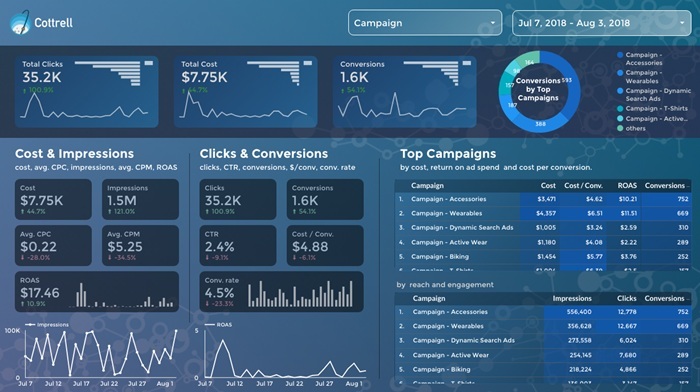
Data Studio chia sẻ và gửi báo cáo như thế nào?
Người sở hữu có thể mời người khác xem hoặc chỉnh sửa, gửi liên kết, nhúng báo cáo vào website và thiết lập lịch gửi. Tính năng delivery tiêu chuẩn gửi bản PDF của báo cáo; PDF có thể kèm liên kết quay lại dashboard trực tuyến.
Bản PDF trong email không tương tác như dashboard trực tuyến. Muốn thay đổi bộ lọc, khoảng ngày hoặc drill-down, người nhận cần mở bản trực tuyến và có quyền truy cập phù hợp.
| Hình thức | Phù hợp khi |
|---|---|
| Chia sẻ quyền xem | Khách hàng hoặc quản lý cần mở dashboard và sử dụng bộ lọc nhưng không chỉnh sửa cấu trúc. |
| Chia sẻ quyền sửa | Thành viên phụ trách nguồn dữ liệu, biểu đồ hoặc logic báo cáo. |
| Gửi báo cáo theo lịch | Người nhận cần bản PDF định kỳ và không muốn chủ động mở dashboard. |
| Nhúng báo cáo | Doanh nghiệp muốn hiển thị dashboard trong cổng nội bộ, website hoặc trang báo cáo. |
Data Studio Pro bổ sung khả năng sở hữu nội dung theo tổ chức, team workspace, nhiều lịch delivery, personal report links và hỗ trợ kỹ thuật theo điều kiện Google Cloud. Google hiện công bố Pro có thể tạo tối đa 200 lịch delivery cho một report.
Ứng dụng Data Studio trong marketing và kinh doanh
Dashboard SEO
Kết nối Google Search Console và Google Analytics để theo dõi lượt nhấp tự nhiên, impression, query, landing page, session và conversion. Hai hệ thống có phạm vi cùng cách ghi nhận khác nhau nên không được ép phải khớp tuyệt đối.
Dashboard SEO cần cho thấy traffic nào dẫn tới hành động kinh doanh, trang nào tăng trưởng và query nào cần ưu tiên. Khi triển khai dịch vụ SEO tổng thể, chỉ số tìm kiếm nên được nối với lead, doanh thu hoặc mục tiêu vận hành thực tế.
Dashboard quảng cáo
Dashboard Paid Media có thể lấy dữ liệu Google Ads qua connector do Google cung cấp. Facebook Ads, TikTok Ads hoặc nền tảng khác thường cần connector bên thứ ba, kho trung gian hoặc quy trình xuất dữ liệu. Trước khi so sánh, phải chuẩn hóa múi giờ, tiền tệ, attribution window và định nghĩa conversion.
Dashboard bán hàng
Dashboard bán hàng và Direct Marketing nên nối nguồn lead, cuộc hẹn, đơn hàng, hoàn hàng và doanh thu. Với SME, Google Sheets có thể là lớp trung gian; hệ thống lớn hơn nên dùng database hoặc BigQuery thay vì để nhiều người sửa cùng một bảng nghiệp vụ.
Dashboard content marketing
Content Marketing nên theo dõi nhóm chủ đề, Search Intent, landing page, lead, conversion, chi phí sản xuất và ngày cần cập nhật. Dịch vụ viết bài SEO không nên được đánh giá chỉ bằng số bài xuất bản; dashboard phải cho thấy nội dung nào tạo giá trị và nội dung nào cần hợp nhất.
Báo cáo quản trị website
Data Studio có thể tổng hợp KPI website, nhưng Technical SEO, uptime, backup, bảo mật và release vẫn cần công cụ chuyên dụng. Dịch vụ quản trị website có thể kết nối báo cáo hiệu quả nội dung với chất lượng vận hành.
Data Studio và Marketing Automation
Marketing Automation có thể đưa dữ liệu chiến dịch, lead hoặc lifecycle vào warehouse hay Google Sheets để Data Studio hiển thị. Dashboard không nên ghi ngược dữ liệu vào CRM hoặc tự kích hoạt workflow nếu chưa có lớp tích hợp được kiểm soát.
- Xác định hệ thống nào là source of truth cho contact, deal và revenue.
- Không đưa dữ liệu cá nhân không cần thiết lên dashboard.
- Ẩn hoặc tổng hợp trường nhạy cảm trước khi chia sẻ.
- Kiểm tra consent và mục đích sử dụng khi kết hợp dữ liệu nhiều nguồn.
- Ghi rõ thời điểm đồng bộ cuối cùng và lỗi pipeline.
- Không dùng tổng lead của nền tảng quảng cáo thay cho qualified lead trong CRM.
Những lỗi phổ biến khi làm dashboard
Các lỗi cần tránh
- Gắn quá nhiều KPI: người xem không biết chỉ số nào quan trọng và phải hành động ra sao.
- Dữ liệu đầu vào không sạch: ngày tháng, tên chiến dịch, đơn vị tiền tệ hoặc mã sản phẩm không nhất quán.
- Đánh đồng số liệu từ nhiều nền tảng: mỗi nền tảng có cửa sổ phân bổ và cách ghi nhận khác nhau.
- Dùng biểu đồ không phù hợp: biểu đồ đẹp nhưng không giúp so sánh hoặc nhận diện xu hướng.
- Không kiểm tra credential: báo cáo hỏng khi chủ sở hữu nghỉ việc hoặc bị thu hồi quyền truy cập.
- Cho rằng dashboard luôn real-time: bỏ qua độ trễ của nguồn và cấu hình data freshness.
- Blend quá nhiều nguồn: làm báo cáo chậm, khó kiểm soát logic và dễ phát sinh sai lệch.
- Không ghi định nghĩa KPI: các phòng ban hiểu khác nhau về lead, doanh thu hay khách hàng mới.
Một dashboard tốt không phải nơi chứa nhiều con số nhất. Nó là nơi giúp người xem nhận ra điều gì đang xảy ra, vì sao đáng quan tâm và bước tiếp theo cần làm là gì. Nếu báo cáo đẹp nhưng không dẫn đến quyết định, đó vẫn chỉ là một bức tranh dữ liệu.
Anh Thắng Giấu Tên – CEO Xuyên Việt Media
Cách cải thiện hiệu suất Data Studio
Dashboard chậm thường đến từ nguồn dữ liệu, số truy vấn, phép blend, calculated field và số component trên trang. Tối ưu hình thức mà không tối ưu data model chỉ cải thiện rất ít.
- Lọc và tổng hợp dữ liệu tại nguồn trước khi kết nối.
- Giảm số chart cùng truy vấn một bảng lớn.
- Tránh blend nhiều nguồn khi có thể xây bảng chuẩn trong warehouse.
- Dùng date range hợp lý thay vì mặc định đọc toàn bộ lịch sử.
- Xem xét extracted data khi phù hợp với độ mới cần thiết.
- Dùng reusable data source để quản trị field và credential nhất quán.
- Kiểm tra BigQuery query cost, partition và clustering.
- Loại calculated field lặp lại ở nhiều chart.
- Chia báo cáo thành trang tổng quan và trang phân tích chi tiết.
Extracted data có thể làm báo cáo nhanh hơn nhưng tạo snapshot tĩnh và giới hạn riêng. Không dùng extract nếu quyết định yêu cầu dữ liệu mới hơn chu kỳ trích xuất.
Khi nào Data Studio không phải lựa chọn phù hợp?
| Nhu cầu | Vì sao chưa phù hợp? | Hướng xử lý |
|---|---|---|
| Nhập và sửa dữ liệu nghiệp vụ | Data Studio là lớp báo cáo, không phải hệ thống nhập liệu. | Dùng CRM, ERP, Sheets hoặc ứng dụng chuyên dụng. |
| ETL phức tạp | Calculated field và blend khó thay thế pipeline dữ liệu. | Dùng SQL, BigQuery, dbt hoặc công cụ ETL. |
| Real-time vận hành nghiêm ngặt | Freshness, cache và quota có thể tạo độ trễ. | Dùng hệ thống streaming hoặc monitoring chuyên dụng. |
| Phân tích thống kê sâu | Dashboard không thay mô hình và notebook phân tích. | Dùng Python, R, BigQuery hoặc công cụ BI phù hợp. |
| Quản trị dữ liệu cấp doanh nghiệp | Bản miễn phí phụ thuộc owner cá nhân và khả năng quản trị hạn chế hơn. | Xem xét Data Studio Pro, Looker hoặc kiến trúc BI khác. |
Nguyên tắc thiết kế dashboard dễ ra quyết định
Xác định người xem cần quyết định điều gì trước khi chọn biểu đồ.
Đưa 3–6 chỉ số quan trọng nhất lên vùng đầu báo cáo.
So sánh với kỳ trước, mục tiêu hoặc cùng kỳ thay vì chỉ hiển thị một con số.
Giới hạn bảng màu và dùng màu cảnh báo nhất quán.
Nêu nguồn, chu kỳ cập nhật và cách tính KPI quan trọng.
Quan sát người nhận đọc báo cáo và điều chỉnh theo câu hỏi thực tế.
Nguyên tắc “less is more” chỉ có ích khi phần bị loại không phục vụ quyết định. Dashboard phải tạo Information Gain: cho người xem thấy điều mới, bối cảnh và hành động tiếp theo. Trang lãnh đạo có thể ngắn; trang chuyên viên có thể chi tiết hơn.
Data Studio miễn phí hay trả phí?
Data Studio có phiên bản không mất phí cho self-service reporting và dashboard thông thường. Data Studio Pro bổ sung quyền sở hữu nội dung theo tổ chức, team workspace, lịch delivery nâng cao, personal report links, khả năng quản trị và hỗ trợ kỹ thuật theo điều kiện.
Không mất phí bản thân công cụ không có nghĩa hệ thống báo cáo miễn phí. Connector bên thứ ba, BigQuery, Cloud Storage, ETL, dữ liệu quảng cáo, nhân sự xây dashboard và vận hành định kỳ vẫn có thể phát sinh chi phí.
Câu hỏi thường gặp về Google Data Studio
Google Data Studio và Looker Studio có phải hai công cụ khác nhau không?
Không. Đây là các tên được dùng ở những giai đoạn khác nhau của cùng dòng sản phẩm báo cáo. Google Data Studio đổi thành Looker Studio năm 2022 và được đổi trở lại thành Data Studio từ tháng 4/2026.
Địa chỉ Looker Studio cũ còn dùng được không?
Google cho biết tên miền Looker Studio cũ sẽ tự động chuyển hướng sang datastudio.google.com. Doanh nghiệp sử dụng proxy hoặc danh sách kiểm soát truy cập có thể cần bổ sung tên miền mới.
Data Studio có lấy dữ liệu Facebook Ads trực tiếp không?
Bạn có thể dùng connector của bên thứ ba, community connector, kho dữ liệu trung gian hoặc đưa dữ liệu vào Google Sheets. Cần kiểm tra phí, quyền truy cập, độ mới dữ liệu và chính sách bảo mật của connector.
Data Studio có thay thế Excel không?
Không hoàn toàn. Data Studio phù hợp trực quan hóa và phân phối dashboard; Excel hoặc Sheets vẫn hữu ích cho nhập liệu, làm sạch, tính toán và phân tích bảng chuyên sâu.
Dashboard có cập nhật ngay khi Google Sheets thay đổi không?
Không nên mặc định là ngay lập tức. Thời điểm hiển thị phụ thuộc data freshness, cache, connector và quá trình xử lý dữ liệu. Người quản trị cần kiểm tra cấu hình của data source.
Có thể gửi báo cáo tự động qua email không?
Có. Data Studio hỗ trợ lịch gửi bản PDF của báo cáo qua email; Data Studio Pro có thêm lựa chọn delivery và nhiều lịch hơn. Quyền tạo lịch phụ thuộc vai trò, quyền report và cấu hình tổ chức.
Kết luận
Data Studio là công cụ trực quan hóa và chia sẻ báo cáo của Google, được đổi từ Google Data Studio sang Looker Studio năm 2022 và trở lại tên Data Studio từ ngày 10/04/2026.
Hãy bắt đầu từ quyết định kinh doanh, định nghĩa KPI, data owner và quyền truy cập. Sau đó mới chọn connector, freshness, biểu đồ và cách phân phối. Một dashboard đáng tin phải cho người xem biết dữ liệu đến từ đâu, cập nhật khi nào, được tính thế nào và cần hành động gì.
Cần xây dựng hệ thống báo cáo marketing rõ ràng?
Xuyên Việt Media hỗ trợ doanh nghiệp chuẩn hóa chỉ số, nội dung và quy trình vận hành website để báo cáo phản ánh đúng hiệu quả kinh doanh.
Tài liệu tham khảo
- Google Cloud. (2026). Data Studio overview, product renaming and report creation documentation.
- Google Cloud. (2026). Data freshness, connectors, data sources, credentials and performance documentation.
- Google Cloud. (2026). Data Studio Pro, report sharing and scheduled delivery documentation.
